

Mots de passe Google : comment les afficher, les configurer et les sécuriser
Le portail passwords.google.com permet d’afficher et gérer tous vos mots de passe Google enregistrés.
- Accès depuis n’importe quel navigateur connecté au compte.
- Validation systématique par biométrie ou code PIN.
- Chiffrement de bout en bout des identifiants stockés.
- Sur Chrome, passer par Paramètres puis Gestionnaire de mots de passe.
- Sur Android, choisir Google en saisie automatique (Android 4.4+).
- Activer la synchronisation Chrome pour retrouver ses identifiants partout.
Retrouver et afficher ses mots de passe Google enregistrés
Le portail passwords.google.com centralise tous les identifiants sauvegardés dans votre compte Google. Il permet de les consulter depuis n’importe quel navigateur, sans passer par votre téléphone. C’est la solution la plus directe pour retrouver un mot de passe oublié.
Accéder au portail passwords.google.com depuis un navigateur
- Ouvrir passwords.google.com dans Chrome, Firefox, Safari ou Edge
- Se connecter au compte Google concerné par les identifiants
- Valider par biométrie ou PIN pour déverrouiller la liste chiffrée
Cette vérification biométrique ou par code PIN est systématique : Google exige une preuve d’identité avant d’afficher, de copier ou de modifier un mot de passe. Le chiffrement de bout en bout protège les identifiants stockés, y compris sur les serveurs de Google.
Localiser le gestionnaire sur Chrome et Android
Sur Chrome, cliquez sur le menu à trois points, puis Paramètres et enfin Gestionnaire de mots de passe. La liste des identifiants s’affiche immédiatement, avec une option pour les révéler après validation.
Sur Android, ouvrez les Paramètres du téléphone, puis Google et Saisie automatique. Sélectionnez Google comme service par défaut. Le gestionnaire est intégré nativement, aucune installation n’est nécessaire : la version minimale requise est Android 4.4+.
Pour afficher un mot de passe précis sur Android, appuyez sur l’identifiant concerné puis validez par empreinte digitale ou code PIN. Sur iOS, il faut télécharger Chrome et le définir comme source de saisie automatique pour retrouver les mêmes identifiants.
Configurer et utiliser le gestionnaire de mots de passe Google
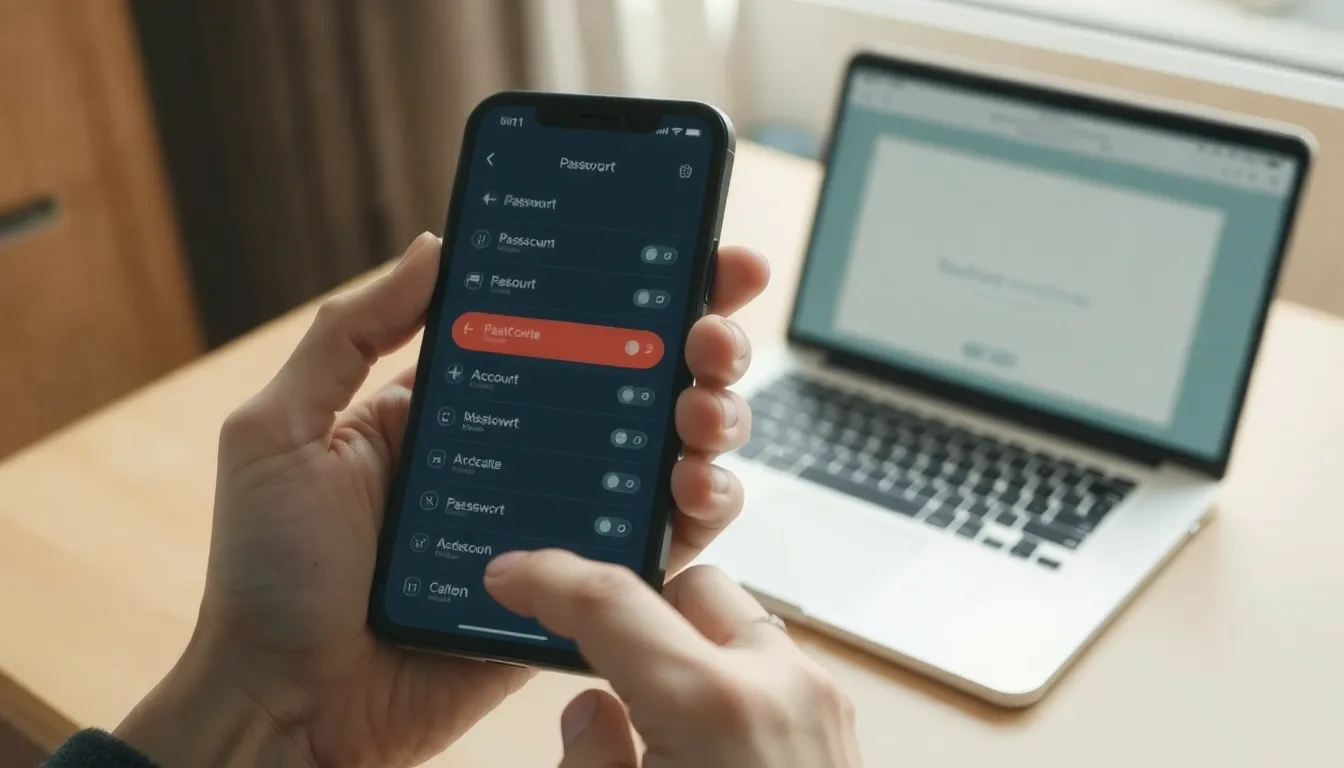
Le gestionnaire de mots de passe Google est intégré nativement à Chrome et à Android : aucune extension ni application supplémentaire n’est nécessaire pour commencer à l’utiliser. La configuration se fait en quelques clics et se synchronise ensuite sur tous vos appareils connectés au même compte.
Pour activer le gestionnaire, suivez ces étapes simples :
- Se connecter au compte Google dans le navigateur Chrome ou sur le téléphone Android
- Activer la synchronisation Chrome pour retrouver ses identifiants sur tous les appareils
- Choisir Google comme service de saisie automatique dans les paramètres du téléphone
- Vérifier la version Android : Android 4.4 minimum est requis pour le gestionnaire
Sur ordinateur, la synchronisation Chrome est la clé du dispositif : sans elle, les mots de passe enregistrés restent stockés localement et ne sont pas partagés avec vos autres appareils. Activez-la depuis les paramètres du navigateur en vous assurant que l’option de synchronisation des mots de passe est bien cochée.
Sur Android, le réglage se trouve dans les paramètres du téléphone, rubrique Google, puis Saisie automatique. Sélectionnez Google comme service par défaut pour que le gestionnaire propose automatiquement vos identifiants lors de la connexion aux applications et aux sites.
Sur iPhone, le fonctionnement diffère légèrement : il faut télécharger Chrome depuis l’App Store, puis le définir comme source de saisie automatique dans les réglages iOS. Le gestionnaire reste ainsi accessible depuis l’écosystème Google, même sur un appareil Apple.
Une fois ces réglages effectués, le gestionnaire enregistre vos identifiants dès la première connexion à un site et vous propose de les remplir automatiquement lors des visites suivantes. Ce gain de temps s’accompagne d’une meilleure sécurité, à condition de respecter les bonnes pratiques détaillées dans la section suivante.
Sécurité et confidentialité des mots de passe Google
Google chiffre de bout en bout tous les identifiants stockés dans son gestionnaire. Concrètement, vos mots de passe sont protégés par le mot de passe de votre compte Google, et l’affichage, la copie ou la modification d’une entrée exige une vérification par biométrie ou code PIN. Personne, pas même Google, ne peut lire vos identifiants en clair.
Le Check-up Mots de passe analyse votre coffre et signale les identifiants compromis, faibles ou réutilisés. C’est un réflexe utile : le vol de mot de passe reste une cause fréquente de piratage, et l’usage de mots de passe uniques permet une réduction des risques jusqu’à 99 %. Pensez aussi à activer la validation en deux étapes (2FA) sur votre compte Google.
Dernier point selon votre usage : les mots de passe enregistrés hors connexion dans Chrome restent stockés localement sur l’appareil, sans synchronisation. Un point à garder en tête si vous partagez un ordinateur ou changez souvent de machine.
Alternatives et gestionnaires de mots de passe tiers
La sécurité du gestionnaire ne dépend pas seulement du compte : le terminal qui l’héberge compte tout autant, et le choix d’un smartphone sécurisé repose sur des critères précis comme le chiffrement par défaut ou les commutateurs physiques coupant caméra et micro.
| Gestionnaire | Intégration écosystème | Fonctions supplémentaires |
|---|---|---|
| Natif sur Chrome et Android | Zéro installation, Check-up intégré | |
| Gestionnaires tiers | Extension ou application dédiée | Partage entre utilisateurs |
| Offres avancées | Multi-plateformes | Clés SSH, stockage de fichiers |
Le gestionnaire intégré de Google séduit par sa simplicité : il est nativement présent dans Chrome et Android, ne demande aucune installation et accompagne l’utilisateur dès la connexion à son compte. Pour un usage courant, cette solution gratuite couvre l’essentiel des besoins, sans configuration complexe.
Les gestionnaires de mots de passe tiers prennent le relais quand les attentes dépassent la simple saisie automatique. Ils misent sur le partage sécurisé entre appareils et entre utilisateurs, une fonctionnalité appréciée des familles et des équipes. Certains ajoutent la gestion de clés SSH ou le stockage de fichiers sensibles, des options absentes de l’offre Google.
Faire le bon choix selon ses besoins
Avant de comparer les offres, gardez en tête un principe de base : la protection repose avant tout sur des mots de passe uniques pour chaque service, ce qui réduit jusqu’à 99 % des risques de piratage liés au vol d’identifiants. Un gestionnaire tiers ne remplace pas cette rigueur, il l’accompagne.
Les acteurs spécialisés mettent souvent en avant leur expertise. À titre d’exemple, CoverMe revendique une équipe de plus de 42 experts certifiés en cybersécurité et une base de plus de 100 clients, avec une prise en compte garantie sous 4 heures pour son support. Des arguments à vérifier au moment de comparer les solutions.
En résumé, restez sur le gestionnaire Google si vous cherchez la simplicité et l’intégration native. Passez à un outil tiers si le partage, les fonctions avancées ou un accompagnement dédié vous sont indispensables.
Importer et exporter les mots de passe Google
Le gestionnaire de mots de passe Google permet de migrer vos identifiants depuis un autre outil et de sauvegarder vos accès dans un fichier. Ces deux opérations reposent sur un même format : le fichier CSV. Que vous veniez d’un gestionnaire tiers ou que vous souhaitiez conserver une copie de secours, la procédure reste simple et rapide.
Importer un fichier CSV depuis un gestionnaire tiers
L’import s’effectue en quelques étapes depuis les paramètres de votre navigateur ou de votre téléphone. Le fichier source doit être au format CSV, exporté préalablement depuis l’outil d’origine.
- Exporter le CSV source depuis votre ancien gestionnaire de mots de passe.
- Ouvrir les paramètres mots de passe de Chrome ou d’Android.
- Confirmer l’import après avoir sélectionné le fichier CSV.
Une fois l’import validé, les identifiants sont chiffrés de bout en bout et synchronisés sur les appareils connectés à votre compte Google. Vérifiez ensuite quelques entrées pour vous assurer que tout a été correctement transféré.
Exporter ses identifiants pour sauvegarde
L’export crée une copie locale de vos mots de passe, utile en cas de changement d’appareil ou de migration vers un autre outil. Il s’effectue depuis les Paramètres Chrome ou Android, dans la rubrique « Mots de passe », via le bouton « Exporter ». L’opération est également disponible depuis le portail passwords.google.com.
Le fichier généré est au format CSV et contient vos identifiants en clair. Conservez-le dans un emplacement sécurisé et supprimez-le une fois la sauvegarde terminée, car toute personne y ayant accès pourrait lire vos mots de passe.