

Ma tablette Samsung ne s’allume plus : diagnostic pas à pas et solutions
Votre tablette Samsung ne s’allume plus à cause d’un bug logiciel ou d’une défaillance matérielle.
- Écarter d’abord les causes logicielles avant le matériel.
- Vérifier un démarrage bloqué au logo Samsung.
- Écouter les sons ou notifications malgré l’écran noir.
- Contrôler la batterie et le chargeur défectueux.
- Tester en ne gardant que l’écran et l’alimentation.
- Inspecter la carte mère pour composants brûlés.
Pourquoi votre tablette Samsung ne s’allume plus : les causes possibles
Une tablette qui reste noire peut cacher une panne très simple comme un problème beaucoup plus sérieux. Avant de démonter quoi que ce soit, il faut savoir que les causes se répartissent en deux grandes familles : les bugs logiciels et les défaillances matérielles. Cette distinction guide tout le diagnostic, car elle détermine les tests à faire en premier.
Les causes logicielles et de démarrage bloqué
Dans de nombreux cas, la tablette n’est pas cassée : elle est simplement bloquée dans une phase de démarrage. Le système ne parvient plus à charger l’affichage, mais l’appareil reste partiellement actif. Voici les scénarios les plus fréquents à écarter avant de suspecter le matériel.
- Bug système après mise à jour : une mise à jour interrompue peut corrompre le démarrage.
- Démarrage bloqué au logo : l’appareil reste figé, sans jamais atteindre le bureau.
- Surcharge mémoire temporaire : un plantage logiciel empêche parfois l’allumage normal.
Un démarrage qui échoue sans afficher le logo Samsung au boot est un indice fort d’un problème système. À l’inverse, si vous entendez des sons ou notifications alors que l’écran reste noir, le système tourne encore : la panne se situe ailleurs, souvent du côté de l’affichage.
Les causes matérielles de la panne d’allumage
Quand le logiciel est hors de cause, il faut se tourner vers les composants. La batterie arrive en tête : une décharge profonde ou une batterie gonflée, parfois révélée par une décoloration visible à l’écran, empêche toute mise sous tension. Le chargeur ou le câble défectueux peut aussi simuler une panne alors que la tablette manque simplement de courant.
Plus rarement, la carte mère est en cause, avec des composants grillés ou fissurés. Le port de charge, sensible à l’usure et aux impuretés, peut également bloquer l’alimentation. Enfin, un écran hors service donne l’illusion d’une tablette éteinte alors qu’elle fonctionne. C’est précisément ce que les sections suivantes permettent de vérifier pas à pas.
Défaillances matérielles : composants, carte mère et écran défectueux
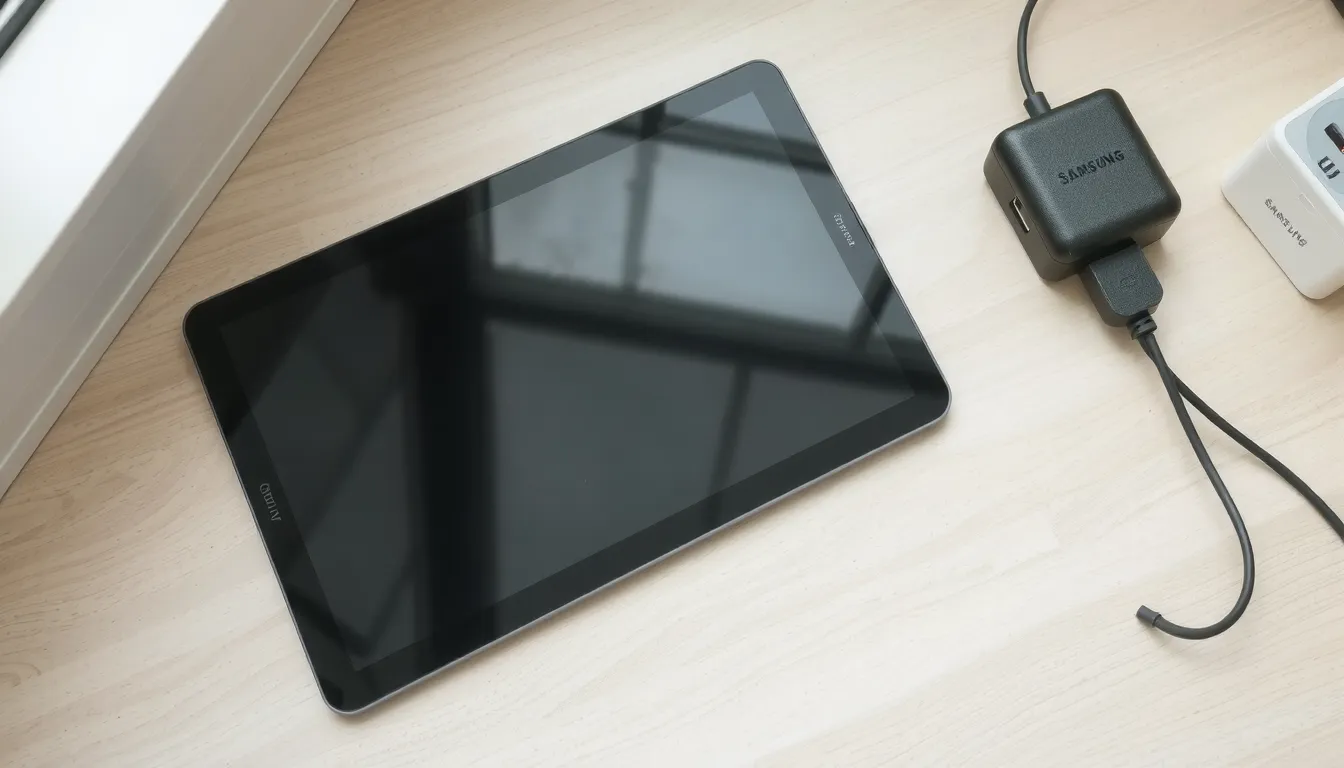
Quand les causes logicielles sont écartées, il faut passer au diagnostic matériel. La méthode la plus fiable consiste à procéder par élimination : on isole chaque composant pour identifier celui qui empêche la tablette de démarrer. Avant toute manipulation, retirez la carte microSD, le stylet et tout accessoire connecté.
Isoler l’écran et l’alimentation
Le test de base consiste à tout déconnecter sauf l’écran et l’alimentation. Sur les modèles Galaxy Tab S6 Lite ou Tab A9, cela permet de vérifier si un accessoire défectueux bloque le démarrage. Si la tablette réagit une fois seul l’écran branché, le coupable est ailleurs.
Ensuite, examinez la carte mère : recherchez des composants brûlés ou fissurés, ainsi que des résidus sombres autour des puces. Une batterie gonflée peut aussi provoquer une décoloration visible sous l’écran, signe d’une chute soudaine de tension confirmée par les techniciens iFixit.
Contrôler le port de charge
Le connecteur USB est l’une des pièces les plus sollicitées : il accumule poussière et peluches, et ses broches s’usent avec le temps. Un port encrassé empêche la batterie de se recharger correctement.
- Tout déconnecter sauf écran et alimentation pour isoler le composant fautif
- Rechercher composants brûlés ou fissurés sur la carte mère
- Vérifier port de charge propre, sans saleté ni broche tordue
Si ces vérifications ne donnent rien, la panne vient probablement d’un composant interne grillé qui dépasse le cadre du diagnostic amateur.
Redémarrage forcé : la première manipulation à tester
Avant de suspecter une panne grave, tentez un redémarrage forcé. Maintenez simultanément les boutons Power et Volume bas enfoncés pendant une dizaine de secondes. Cette combinaison débloque un système figé qui empêche l’écran de s’allumer, sans effacer vos données.
Si rien ne se produit, vérifiez le bouton marche lui-même : un bouton sale, coincé ou mal enfoncé peut bloquer le contact. Nettoyez les contours et testez à nouveau la pression. Sur certains modèles comme la Galaxy Tab A 10.1, cette manipulation reste sans effet lorsque la batterie est totalement à plat.
Dans ce cas, branchez le chargeur et laissez la tablette absorber au moins 15 minutes avant de retenter le redémarrage forcé. Un bref rétroclairage de moins d’une seconde au branchement confirme que l’alimentation passe : le blocage est alors logiciel, et la procédure mérite d’être répétée.
Vérifier la charge, le câble et l’état de la batterie
| Test à effectuer | Durée ou signal à observer | Interprétation du résultat |
|---|---|---|
| Charge minimale avant allumage | 15 minutes branchée | Logo batterie = charge en cours |
| Charge prolongée sur batterie vidée | 1 heure de branchement | Aucun signe = panne plus profonde |
| Rétroéclairage au branchement | Flash de moins d’une seconde | Écran alimenté, système peut-être bloqué |
| Test avec un câble alternatif | Câble différent, idéalement court | Charge qui repart = câble défectueux |
| Inspection de la batterie | Gonflement ou décoloration visible | Batterie à remplacer sans attendre |
Le bon réflexe avant tout diagnostic
Branchez la tablette sur son chargeur d’origine et laissez-la tranquille au moins 15 minutes avant de tenter quoi que ce soit. Une batterie totalement à plat ne réagit pas immédiatement : le système a besoin de ce délai pour amorcer la recharge. Si la tablette est restée éteinte longtemps, comptez plutôt 1 heure de charge pour espérer voir le logo batterie s’afficher à l’écran.
Ce symptôme de décharge profonde est fréquent : certains utilisateurs rapportent une tablette qui ne redémarre qu’après 3 semaines de déchargement complet, une fois rebranchée suffisamment longtemps. Ne concluez donc pas trop vite à une panne matérielle.
Câble, port et batterie : les vérifications simples
Un câble de 2 mètres un peu usé ou un port de charge encrassé suffit à bloquer la recharge. Testez un autre câble, inspectez le connecteur à la lumière et soufflez délicatement les impuretés. Si le port est voilé ou fissuré, la recharge ne passera plus correctement.
Regardez enfin l’écran sous un angle rasant : une batterie gonflée provoque un léger soulèvement ou une décoloration. Dans ce cas, n’insistez pas avec la charge et faites remplacer la batterie par un professionnel.
Dysfonctionnements logiciels et bugs système à corriger
Un démarrage bloqué n’est pas toujours une panne physique. Si votre tablette reste noire après un redémarrage forcé classique, tentez un reset forcé avec le chargeur branché et maintenez la combinaison de touches pendant 10 minutes sans relâcher. Ce délai prolongé débloque certains systèmes figés en profondeur, là où une pression de quelques secondes échoue.
Un détail permet de savoir si le système est vivant : l’absence du logo Samsung au démarrage signale un échec de boot logiciel, pas nécessairement un écran mort. À l’inverse, si vous entendez des sons de notification ou si des captures d’écran se déclenchent au toucher, le système tourne et le problème vient de l’affichage, pas du software.
Dans ce cas, inutile d’insister sur les manipulations logicielles : le bug n’est pas la cause. Réservez le reset prolongé aux tablettes réellement muettes, sans son ni réaction tactile, et passez au diagnostic matériel si rien ne change.
Écran noir mais tablette active : repérer son et tactile
Votre tablette affiche un écran noir, mais rien ne dit qu’elle est réellement éteinte. Avant de conclure à une panne grave, il faut vérifier si le système fonctionne encore en arrière-plan. Un détail passe souvent inaperçu : un bref rétroéclairage de moins d’une seconde au moment où vous branchez le chargeur. Ce flash fugace prouve que la dalle reçoit du courant, mais que l’affichage ne suit pas.
Les signes qui confirment un écran hors service
Plusieurs indices permettent de savoir si la tablette tourne toujours malgré l’écran noir. Testez-les dans l’ordre, sans outil particulier :
- Alertes sonores encore audibles : notifications ou clics de volume se font entendre.
- Captures d’écran possibles : la combinaison de capture déclenche le son habituel.
- Tactile réactif sous les doigts : des vibrations confirment que la couche tactile répond.
Si l’un de ces signes se manifeste, le système est bien vivant et le problème se concentre sur l’affichage. Sur certains modèles comme la Galaxy Tab A 10.1, des utilisateurs ont confirmé recevoir leurs alertes sonores alors que l’écran restait totalement noir.
Le test lampe torche pour voir le bureau
Voici une manipulation simple pour distinguer un rétroéclairage défaillant d’une dalle cassée. Dans une pièce sombre, allumez une lampe torche et éclairez l’écran en biais, très près de la surface. Si vous distinguez faiblement le bureau, les icônes ou le logo Samsung, alors l’image existe : c’est le rétroéclairage qui est hors service, pas la dalle elle-même.
À l’inverse, si l’écran reste uniformément noir sous la lumière, la dalle ou la nappe de connexion est probablement en cause. Dans les deux cas, il s’agit d’une panne matérielle d’affichage qui dépasse le cadre du redémarrage logiciel.
Quand consulter un service technique pour votre tablette
Vous avez testé le redémarrage forcé, changé de câble, laissé charger une heure complète et vérifié les sons ou le tactile : si rien ne fonctionne, il est temps d’arrêter le DIY. Un service technique agréé Samsung dispose des outils de diagnostic pour isoler la panne réelle, notamment quand la carte mère est soupçonnée.
Certains signes ne trompent pas : composants brûlés, fissurés ou traces de résidus sur la carte, batterie gonflée avec décoloration visible, ou port de charge manifestement endommagé. Dans ces cas, insister peut aggraver les dégâts et faire grimper la facture. Une réparation spécialisée reste la seule option raisonnable.
Dernier repère utile : si un bref rétroéclairage de moins d’une seconde apparaît au branchement mais que l’écran reste noir, la dalle ou la nappe est en cause. Un technicien confirmera le diagnostic et vous orientera vers un remplacement d’écran ou une réparation de la carte mère, souvent plus rentable qu’un rachat selon l’âge du modèle.