

Comment flouter une photo sur Samsung : méthodes natives et applications gratuites
Pour flouter une photo sur Samsung, utilisez la brosse douce de la Galerie sur une zone précise.
- Brosse douce dans Éditer puis Plus, outil Brosse.
- Intensité recommandée sur un visage : 70 à 80%.
- Contrôle final en zoom 200% avant de partager.
- Sinon, Snapseed et son outil Lentille floue en gratuit.
- Canva pour un flou global rapide sur toute l’image.
- Blur Photo pour un flou d’arrière-plan sur portrait.
Applications tierces pour flouter une photo Samsung
Quand l’outil natif de la Galerie ne suffit pas, plusieurs applications gratuites du Play Store prennent le relais. Elles offrent un contrôle plus fin sur la zone à masquer et sur l’intensité du flou. Voici les options les plus fiables pour un usage débutant ou intermédiaire.
- Snapseed : la référence gratuite, avec l’outil « Lentille floue » qui cible une zone précise au doigt.
- Canva : version gratuite suffisante, propose un flou global ajustable sur toute l’image.
- PicsArt : flou de zone et de forme, certaines fonctions avancées restent limitées en gratuit.
- Blur Photo : spécialisé dans le flou d’arrière-plan des portraits, simple et rapide.
- Facepixelizer : détection automatique des visages, réservé à l’ordinateur et non au smartphone.
Snapseed, l’option la plus polyvalente
Snapseed reste le choix le plus recommandé pour flouter une photo Samsung. Son outil Lentille floue permet de définir une zone nette et de flouter le reste, ou l’inverse, avec une intensité réglable de 0 à 100%. L’export conserve la résolution d’origine, ce qui évite de dégrader la photo.
Canva et PicsArt pour un flou rapide
Canva convient si vous voulez appliquer un flou sur l’ensemble de l’image avant d’ajouter du texte ou un logo. PicsArt séduit par son flou de zone dessiné au doigt, pratique pour masquer un élément isolé. Les deux acceptent les fichiers jusqu’à 100 Mo, largement suffisant pour une photo de smartphone.
Cas particuliers : arrière-plan et visages
Blur Photo cible les portraits en simulant un flou d’arrière-plan, sans passer par le mode Portrait de l’appareil photo. Pour les visages, Facepixelizer détecte automatiquement les têtes, mais il fonctionne uniquement sur ordinateur. Sur Samsung, préférez une application mobile pour un résultat immédiat.
Quel que soit l’outil choisi, réglez l’intensité autour de 70 à 80% pour un visage, et vérifiez le rendu en zoomant à 200% avant de partager.
Comment flouter un visage sur Samsung
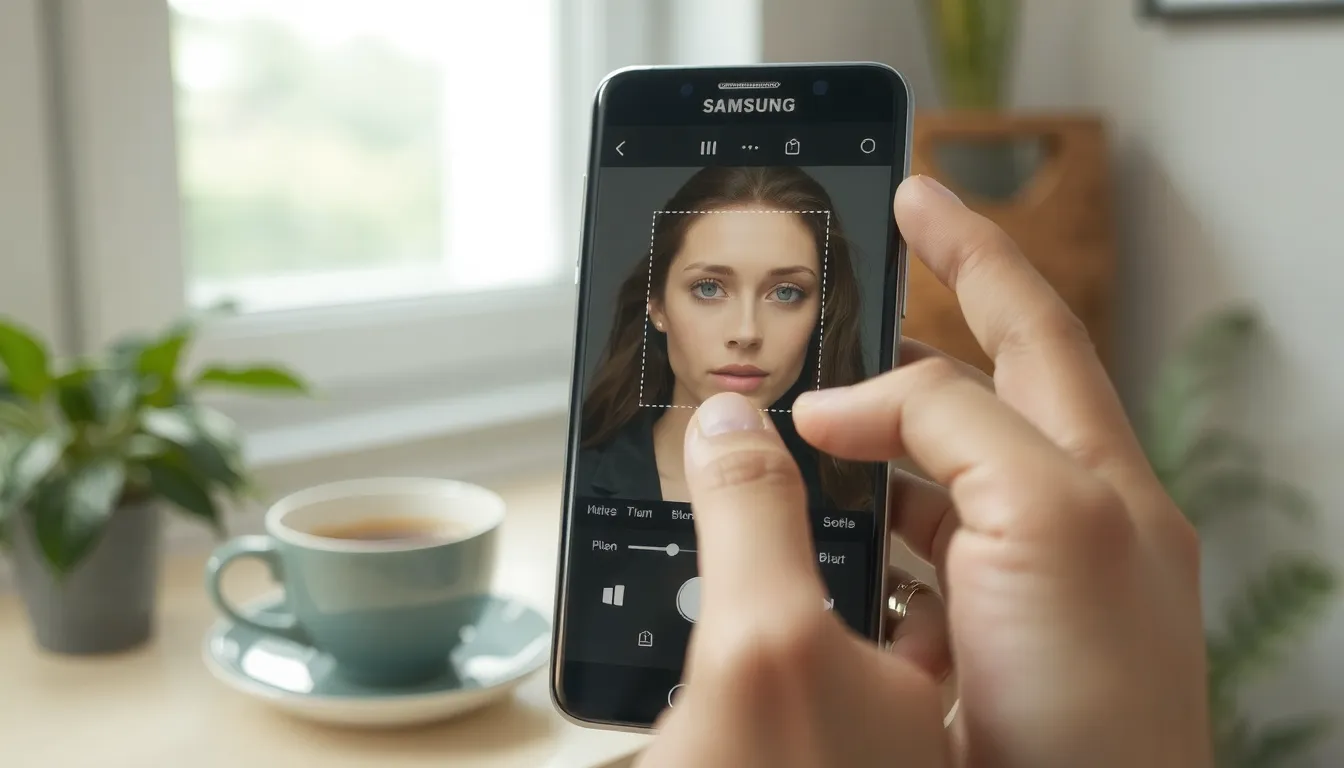
Flouter un visage avec la brosse douce de la Galerie
Sur un smartphone, la brosse douce reste la technique la plus fiable pour masquer un visage sans dégrader le reste de l’image. Elle permet de cibler précisément les traits, sans appliquer un flou uniforme sur toute la photo. Voici comment procéder concrètement :
- Sélectionner l’outil brosse douce dans Éditer puis Plus, outil Brosse.
- Appliquer une intensité de 70 à 80% pour un rendu naturel du visage.
- Vérifier en zoom 200% qu’aucun détail identifiable ne subsiste.
Cette intensité de 70 à 80% correspond au niveau recommandé sur les visages : assez fort pour rendre les traits méconnaissables, assez doux pour éviter un effet bloc trop visible. Après l’application, un contrôle au zoom 200% est indispensable pour s’assurer que les yeux, le nez ou la bouche ne restent pas reconnaissables.
Flouter un visage via les applications de reconnaissance faciale
Certaines applications détectent automatiquement les visages et appliquent le flou en un geste. PicsArt et TouchRetouch proposent ce type de fonction, avec un ciblage plus ou moins précis selon les versions gratuites. Facepixelizer, accessible uniquement sur ordinateur, offre une détection automatique des visages pratique pour traiter plusieurs photos d’un coup.
Ces outils restent utiles quand plusieurs visages doivent être masqués rapidement, mais la brosse douce garde l’avantage du contrôle fin. Pour une donnée sensible, la pixelisation est souvent considérée comme plus sûre que le flou simple, car elle empêche toute reconstruction des traits.
Méthodes natives Samsung et outils intégrés Android
Utiliser l’outil Mosaïque de la Galerie Samsung
Depuis One UI 4.0, la Galerie Samsung intègre un outil de floutage natif, sans installation supplémentaire. La marche à suivre tient en quatre étapes simples.
- Ouvrir la photo dans la Galerie puis appuyer sur Éditer
- Menu Plus puis sélectionner l’outil Mosaïque
- Choisir le rendu : flou gaussien ou pixelisation
- Ajuster l’épaisseur du pinceau puis valider la modification
L’outil propose une intensité réglable de 0 à 100%. Pour un visage, visez 70 à 80% afin de garder un rendu naturel tout en masquant les traits. Pour une plaque d’immatriculation, montez à 90% minimum. Prenez le réflexe de zoomer à 200% après l’export pour vérifier qu’aucun détail identifiable ne subsiste.
Passer par Google Photos ou le mode Portrait
Si votre Galaxy n’affiche pas l’outil Mosaïque, Google Photos offre une alternative gratuite : ouvrez l’image, touchez Modifier, puis l’outil Flou dans le menu. La sélection se fait au doigt, avec une intensité ajustable.
Pour flouter un arrière-plan dès la prise de vue, activez le mode Portrait ou Live focus sur les modèles compatibles. Le sujet doit rester à environ 2,5 m de l’objectif pour un détachement net. Sur certains Galaxy, comme le S10, l’option flou d’arrière-plan est même appliquée par défaut. Bon à savoir : la forme du flou reste modifiable après la capture, à condition que la photo ait été prise en Live focus.
Les photos prises en mode Portrait et les exports d’applications comme Snapseed pèsent vite lourd sur la mémoire du téléphone. Un contrôle régulier de l’espace de stockage Samsung évite de se retrouver bloqué au moment d’enregistrer une nouvelle image.
Flouter le fond ou l’arrière-plan en mode Portrait
Le mode Portrait est la méthode la plus simple pour isoler un sujet d’un décor encombré. Vous cadrez, l’appareil détecte le visage ou l’objet principal, et le fond se floute automatiquement au déclenchement. Pensez à vous placer à environ 2,5 m du sujet : c’est la distance recommandée pour un détourage propre et un bokeh convaincant, qui simule une faible profondeur de champ.
Sur certains Galaxy, dont le S10, le flou d’arrière-plan est même proposé par défaut. Ailleurs, ouvrez l’application Appareil photo puis l’onglet Portrait, ajustez l’intensité du flou avant la prise de vue et déclenchez. Le rendu est immédiat, sans retouche supplémentaire.
Bonne nouvelle : si le cliché a été pris en Live focus, l’effet reste modifiable après coup. Rouvrez la photo dans la Galerie, touchez Modifier, puis changez la forme ou la puissance du flou à volonté. Une photo classique, en revanche, ne bénéficiera pas de ce réglage rétroactif : il faudra passer par l’outil Mosaïque ou une application dédiée.
Questions fréquentes sur le floutage photo Samsung
Quels formats de fichiers peut-on flouter sur Samsung
Les formats JPEG, PNG et HEIC sont pris en charge par la Galerie Samsung et la plupart des applications de floutage. Le WebP fonctionne aussi, mais évitez les fichiers RAW ou GIF animés, souvent mal gérés par les éditeurs intégrés.
Quelle est la meilleure application gratuite pour flouter
Snapseed reste la référence gratuite sur Samsung grâce à sa fonction « Flou d’objectif » sans filigrane ni abonnement. Canva et PicsArt conviennent aussi, mais offrent moins de précision sur les retouches fines et certaines options payantes.
Comment flouter une photo sur Android sans application
Utilisez l’outil Mosaïque de la Galerie Samsung ou l’éditeur intégré de Google Photos. Ces solutions natives permettent de flouter une zone, un visage ou un fond sans rien télécharger, directement depuis votre photothèque.
Le flou simple suffit-il pour protéger une donnée sensible
Non, un flou léger peut être partiellement inversé par des outils de restauration. Pour masquer un document, un numéro ou un visage sensible, préférez un mosaicage fort, une opacité totale ou un recouvrement plein.