

Comment savoir combien de Go à mon Samsung : le guide pour vérifier votre stockage
Pour connaître vos Go restants, ouvrez Réglages puis Entretien de l’appareil et Stockage.
- Icône engrenage pour démarrer sur l’écran d’accueil.
- Menu Entretien de l’appareil à faire défiler.
- Appuyez sur Stockage pour le bilan complet.
- Chiffre en haut : les Go restants réellement disponibles.
- Barre colorée : capacité totale et part utilisée.
- Détail par catégories : images, vidéos et documents.
Comment vérifier les Go restants sur votre Samsung
Pour connaître l’espace de stockage disponible sur votre téléphone Samsung, vous avez plusieurs chemins possibles. Le plus direct passe par les Réglages de l’appareil, mais deux autres méthodes dépannent bien quand on ne trouve pas le menu.
- Méthode 1, par les Réglages : ouvrez l’application Paramètres (icône engrenage), puis appuyez sur Entretien de l’appareil et enfin sur Stockage.
- Méthode 2, par le Gestionnaire de fichiers : lancez l’application Mes fichiers (ou Gestionnaire de fichiers), le stockage interne s’affiche dès l’écran d’accueil.
- Méthode 3, par un widget : ajoutez le widget Entretien de l’appareil sur l’écran d’accueil pour voir l’espace libre d’un simple coup d’œil.
- Capacité totale et utilisée : l’écran affiche la capacité totale du téléphone et la part déjà utilisée, avec une barre de remplissage colorée.
- Capacité standard : selon le modèle, votre Samsung propose 64 Go, 128 Go ou 256 Go de stockage interne.
- Vue par catégories : faites défiler pour consulter le détail par type de fichiers, notamment images, vidéos et documents.
Le libellé exact du menu peut varier légèrement selon votre modèle et votre version d’Android : vous croiserez parfois Stockage et mémoire ou Maintenance de l’appareil à la place d’Entretien de l’appareil. Sur un Galaxy S25 par exemple, le chemin reste Paramètres > Entretien > Stockage. Dans tous les cas, le chiffre affiché en haut de l’écran correspond aux Go restants réellement disponibles pour vos futures photos, applications et fichiers.
Les étapes pour accéder au stockage (Paramètres > Entretien de l’appareil > Stockage)
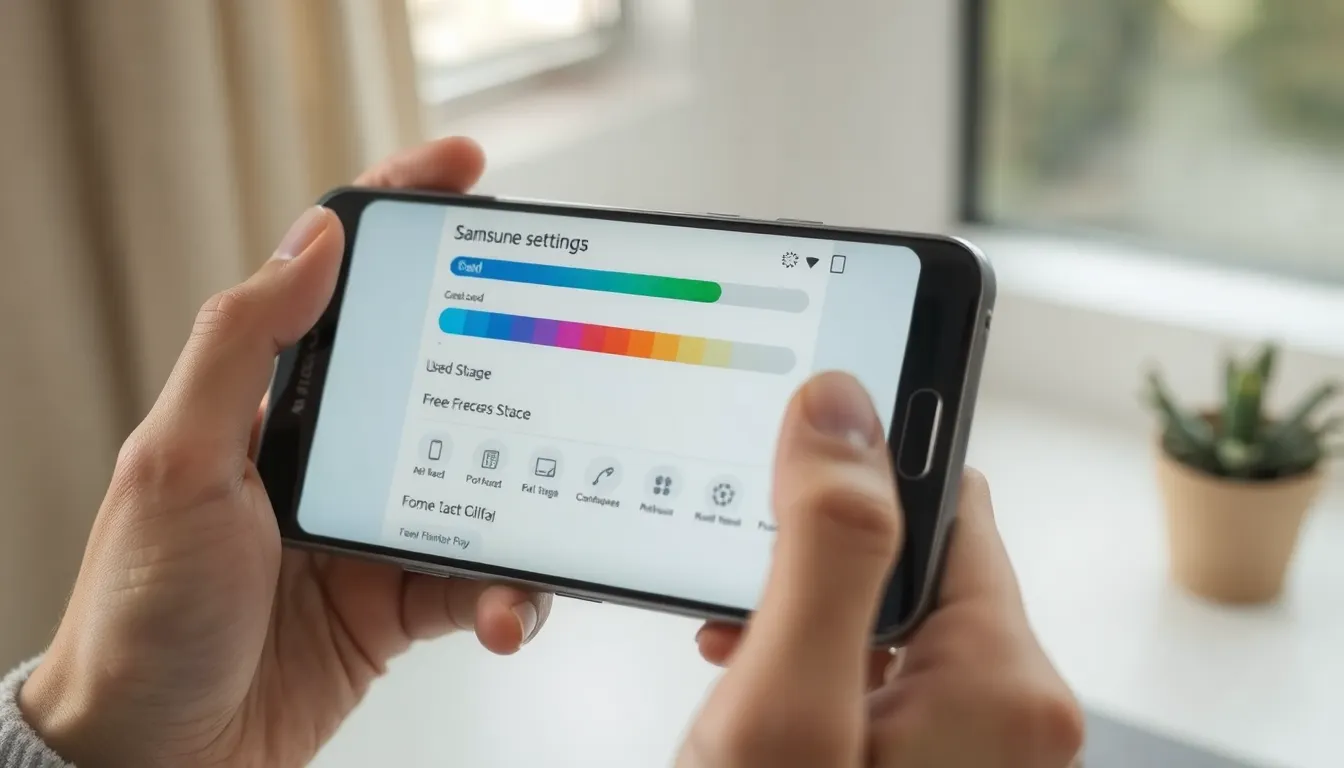
Ouvrir les Réglages puis Entretien de l’appareil
Le chemin le plus direct pour connaître vos Go disponibles passe par l’application Réglages, reconnaissable à son icône engrenage sur l’écran d’accueil ou dans le tiroir d’applications. Une fois ouverte, faites défiler la liste jusqu’au menu Entretien de l’appareil, généralement situé vers le bas de la page principale.
- Icône engrenage : point de départ sur l’écran d’accueil
- Menu Entretien de l’appareil : section à faire défiler
- Variante Maintenance de l’appareil : nom selon la version Android
- Variante Stockage et mémoire : intitulé alternatif possible
Selon votre modèle Galaxy et la version d’Android installée, l’appellation exacte peut légèrement changer. Si vous ne voyez pas « Entretien de l’appareil », cherchez Maintenance de l’appareil ou Stockage et mémoire : le menu rempli la même fonction. Une fois dans cette section, appuyez sur Stockage pour afficher le bilan complet.
Lire la capacité totale et utilisée
L’écran Stockage présente immédiatement deux informations complémentaires : la capacité totale de votre téléphone (par exemple 64 Go, 128 Go ou 256 Go) et l’espace déjà utilisé. La différence entre les deux correspond aux Go encore libres.
Repérez la barre de remplissage colorée : plus elle est pleine, plus votre stockage approche de la saturation. Sous cette barre, un détail par catégorie (images, vidéos, documents, applications) vous aide à comprendre où partent vos données. Avec un modèle équipé de 64 Go, cette lecture est particulièrement utile car l’espace se remplit vite.
Prenez l’habitude de consulter cet écran : en quelques secondes, vous savez si vous pouvez installer une application lourde ou enregistrer de nouvelles vidéos sans risque de blocage.
Identifier les applications et fichiers volumineux
Une fois la barre de remplissage repérée, l’étape suivante consiste à savoir ce qui occupe réellement votre espace. Le menu Stockage ne se contente pas d’afficher un pourcentage : il propose un détail des fichiers et applications qui vous permet de cibler les données les plus lourdes.
Sur la plupart des modèles Galaxy, il suffit de faire défiler la page Stockage puis de toucher la mention détail des fichiers et applications. La liste complète des apps installées s’affiche alors, avec leur poids respectif visible.
Afficher le détail par catégorie
La vue par catégories regroupe vos fichiers selon leur nature, ce qui facilite le tri avant suppression. Chaque catégorie indique l’espace qu’elle consomme, du plus gourmand au plus léger.
- Catégorie documents : PDF, fichiers bureautiques et téléchargements divers
- Catégorie images : photos de l’appareil et pochettes enregistrées
- Catégorie vidéos : clips filmés et fichiers vidéo reçus
- Catégorie audio : musique, podcasts et enregistrements vocaux
- Catégorie cache : données temporaires accumulées par les applications
Repérer les applications les plus lourdes
Le tri par poids fait ressortir immédiatement les applications les plus volumineuses. Un jeu 3D ou une messagerie remplie de médias peut dépasser plusieurs gigaoctets à lui seul. Sur un modèle doté de 64 Go, ce type d’app peut vite représenter une part importante de la capacité totale.
Sur un appareil en 128 Go ou 256 Go, le risque est moindre, mais l’analyse reste utile : elle évite de désinstaller au hasard et permet de cibler d’abord les plus gros consommateurs. Chaque ligne affiche le poids exact par application, ce qui rend la décision simple.
Libérer de l’espace quand le stockage est plein
Quand la barre de remplissage passe au rouge, inutile de paniquer : la page d’aide officielle Samsung consacre un long guide aux solutions de nettoyage. Commencez par cibler les gros blocs, comme les photos et vidéos, que vous pouvez sauvegarder sur un ordinateur ou dans le cloud avant de les effacer du téléphone.
L’application Files by Google propose un raccourci efficace : ouvrez son Menu, puis lancez Nettoyer. Elle repère les fichiers inutiles (doublons, captures oubliées, caches) et vous laisse valider chaque suppression. Pensez aussi à trier les applications les plus lourdes vues plus haut : désinstaller celles que vous n’utilisez plus libère souvent plusieurs Go d’un coup.
Si votre Samsung dispose d’une carte SD, vérifiez son remplissage dans le même menu Stockage : y déplacer photos et vidéos soulage la mémoire interne sans rien perdre. Un nettoyage régulier, même rapide, évite les ralentissements et garde votre téléphone réactif au quotidien.
Pourquoi surveiller la capacité de stockage de son Samsung
Un stockage saturé n’est pas seulement une question de place. Quand la mémoire de votre Samsung approche de la saturation, le téléphone peut ralentir, afficher des freezes ou multiplier les dysfonctionnements. Garder un œil sur les Go disponibles évite ces désagréments.
Sur un modèle doté de 64 Go, l’espace se remplit vite une fois les applications, photos et vidéos accumulées. Même avec 128 Go ou 256 Go, une vérification régulière reste utile pour anticiper le manque de place.
Cette vérification, souvent jugée anodine, protège aussi vos données personnelles et professionnelles. Repérer tôt une mémoire pleine vous laisse le temps de faire le tri sans perdre de fichiers précieux.