

Pourquoi ma Switch ne se connecte plus au Wi-Fi : causes et solutions de dépannage
La panne vient le plus souvent d’une cause simple, pas forcément d’une antenne défectueuse.
- Un redémarrage règle souvent un bug temporaire du module.
- La box ou le routeur peut être en panne temporaire.
- Un signal trop faible fait perdre le point d’accès.
- Les interférences métalliques ou électroniques perturbent les ondes.
- Une antenne endommagée reste une cause rare, après un choc.
- Le test Ethernet isole la responsabilité du module sans fil.
Panne matérielle : antenne ou puce Wi-Fi défectueuse
Identifier une panne matérielle avec le test Ethernet
Avant de conclure à une panne matérielle, il faut isoler la responsabilité du module sans fil. Le test Ethernet consiste à connecter la console en filaire pour voir si Internet fonctionne sans le Wi-Fi. Sur une Switch classique ou OLED, cela nécessite un adaptateur LAN officiel, vendu séparément et branché sur le port USB du dock.
- Brancher l’adaptateur LAN sur le dock puis relier un câble Ethernet au routeur
- Activer la connexion filaire dans Paramètres de la console, section Internet
- Tester l’accès Internet depuis le menu de test de connexion Nintendo
- Connexion OK = puce suspecte : le module Wi-Fi est probablement en cause
Si le test filaire réussit alors que le Wi-Fi reste incapable de trouver le moindre réseau, la panne vient bien du module sans fil et non de la box. À l’inverse, un échec en Ethernet comme en Wi-Fi oriente plutôt vers un problème de routeur ou de paramètres réseau, à traiter avant d’envisager une réparation.
Antenne défectueuse et recours à la réparation professionnelle
Une antenne Wi-Fi défectueuse se traduit généralement par une disparition totale des réseaux trouvés, un signal qui chute brutalement ou des déconnexions répétées même à proximité de la box. Le composant est soudé sur la carte mère : aucun réglage logiciel ne peut le remettre en état.
Dans ce cas, le recours à un réparateur spécialisé est la solution la plus sûre. Gamefix annonce 50 000 réparations réussies et un délai de moins d’une semaine pour remettre la console en état. Un devis gratuit est proposé via un simulateur de panne en ligne, ce qui permet d’estimer le coût avant d’envoyer la machine.
Mieux vaut éviter de démonter soi-même la console : une mauvaise manipulation de la nappe d’antenne peut aggraver la panne et faire perdre toute prise en charge. Un diagnostic professionnel reste la voie la plus rapide pour retrouver une connexion stable.
Pourquoi la Switch ne se connecte plus au Wi-Fi : les causes
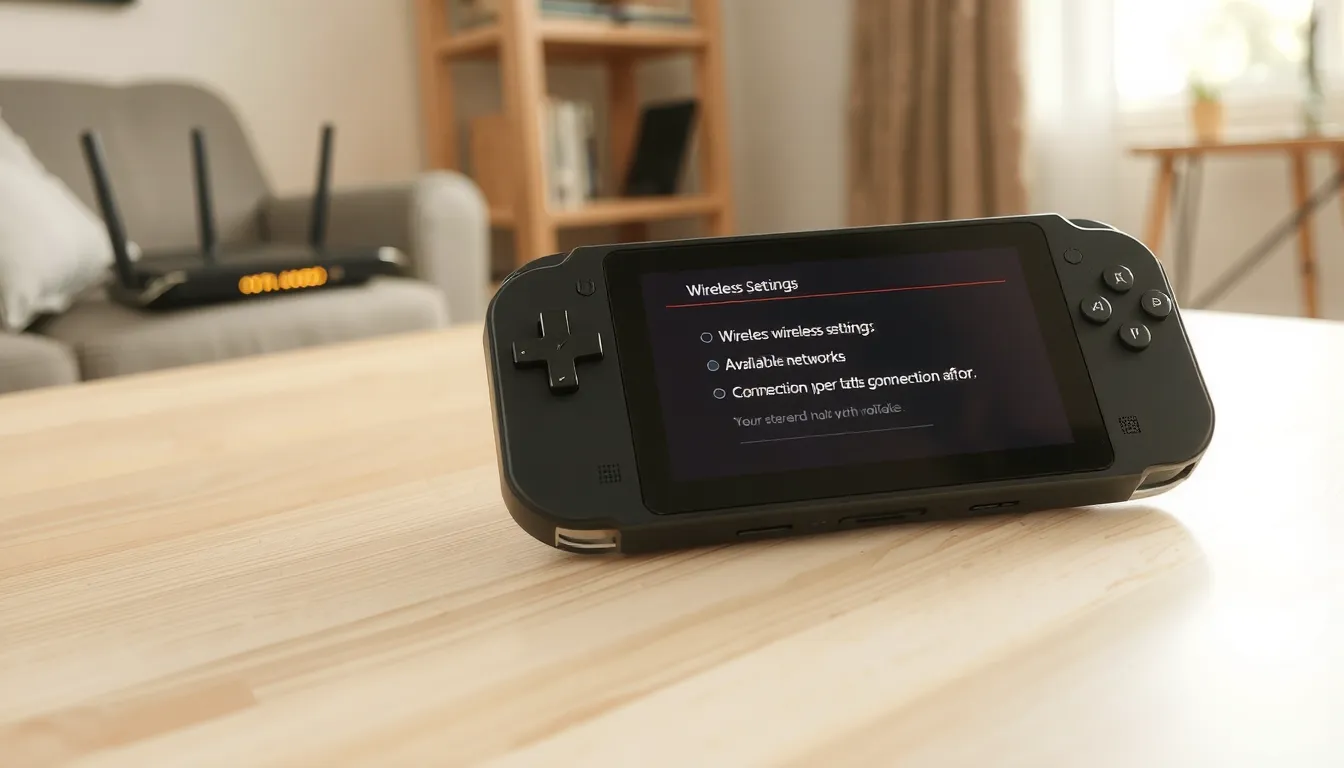
Avant de toucher aux réglages, sachez que la panne vient le plus souvent d’une cause simple. Voici les cinq origines les plus fréquentes d’une perte de connexion Wi-Fi sur Nintendo Switch, classées de la plus banale à la plus sérieuse.
- Console allumée sans redémarrage depuis plusieurs jours : un bug temporaire bloque parfois le module sans avertir.
- Box ou routeur en panne temporaire : le réseau tombe, même si les autres appareils semblent fonctionner.
- Signal trop faible ou trop distant : au-delà de la zone conseillée, la Switch perd le point d’accès.
- Interférences d’objets métalliques ou électroniques : meubles, enceintes ou four à micro-ondes perturbent les ondes.
- Antenne Wi-Fi endommagée : cause matérielle rare, mais possible après une chute ou un choc.
Le point commun de ces situations : la console affiche souvent un point d’accès introuvable ou une erreur de connexion, alors que le Wi-Fi fonctionne ailleurs dans la maison. Il faut donc isoler la cause une par une, sans démonter quoi que ce soit.
Un bug temporaire plutôt qu’une vraie panne
Une Switch restée allumée plusieurs jours, souvent en veille dans sa station, accumule de petites erreurs logicielles. Le module Wi-Fi se met alors en sommeil et ne détecte plus les réseaux. Un redémarrage complet suffit généralement à le réveiller, ce qui explique pourquoi tant de pannes disparaissent d’elles-mêmes après une simple coupure.
Un environnement qui étouffe le signal
La distance idéale entre la console et le routeur se situe entre 10 et 15 pieds, soit 3 à 4,5 m. Au-delà, ou derrière un mur épais, le signal faiblit. Ajoutez un objet métallique ou un appareil électronique proche et la connexion devient instable. La bande 5 GHz réduit justement ces interférences quand le routeur la propose.
Les solutions possibles, étape par étape
Redémarrage complet de la console
Le redémarrage complet est la première action à tenter lorsque la Switch ne se connecte plus au Wi-Fi. Une console allumée pendant plusieurs jours d’affilée accumule des bugs temporaires qui perturbent le module sans fil. Un simple passage en veille ne suffit pas à les effacer.
- Maintenir POWER trois secondes jusqu’à l’apparition du menu
- Choisir Power Options dans la liste affichée
- Sélectionner Restart et confirmer l’action
- Relancer la recherche des réseaux dans les paramètres Internet
Après ce redémarrage complet, laissez la console se reconnecter seule à votre box. Si le réseau réapparaît dans la liste des points d’accès, le problème venait d’un simple bug logiciel temporaire.
Codes d’erreur et bande 5 GHz
Les messages 2160-8006 et 2160-8007 signalent une connexion reconnue mais interrompue avant l’accès Internet. Dans ce cas, vérifiez d’abord que votre box diffuse bien un signal stable, puis testez la bande 5 GHz si votre routeur la propose. Cette fréquence réduit fortement les interférences causées par les objets métalliques ou les appareils électroniques voisins.
Pensez aussi à retirer la console de sa station d’accueil pendant le test : la coque métallique du dock peut affaiblir la réception. Rapprochez-vous à 10 à 15 pieds (3 à 4,5 m) du routeur pour éliminer l’hypothèse d’un signal trop faible avant de creuser davantage.
Restaurer et réinitialiser la connexion Wi-Fi
Réinitialiser la connexion depuis la console
Quand la Switch affiche bien les réseaux mais refuse de s’y connecter, il est souvent utile de repartir de zéro en effaçant les paramètres enregistrés. Cette manipulation ne touche ni vos jeux ni vos sauvegardes : elle supprime uniquement les informations de connexion mémorisées par la console.
- Ouvrir les paramètres Internet depuis le menu de la console.
- Sélectionner le réseau enregistré qui pose problème.
- Choisir « Supprimer les paramètres » pour effacer la mémorisation.
- Rechercher à nouveau le réseau dans la liste des points d’accès détectés.
- Ressaisir le mot de passe Wi-Fi avec attention à la casse.
Cette réinitialisation complète de la connexion est une piste souvent testée sur les forums, mais elle ne corrige pas toutes les situations : un utilisateur ayant rencontré un blocage après validation de la connexion n’a pas vu d’amélioration. En revanche, elle permet d’écarter définitivement une erreur de mot de passe ou un réseau mémorisé corrompu.
Pensez aussi à redémarrer votre box ou votre routeur avant de relancer la recherche : c’est la première action recommandée lorsque d’autres appareils du foyer captent correctement le réseau. Un simple cycle d’extinction et de rallumage de la box résout régulièrement les bugs temporaires côté opérateur.
Tester avec le partage de connexion mobile
Si la console reste bloquée malgré la réinitialisation, testez-la sur un autre réseau : activez le partage de connexion de votre téléphone et connectez la Switch à ce point d’accès. Ce test isole rapidement l’origine du problème.
Un partage mobile qui fonctionne confirme que la puce Wi-Fi de la console est intacte et que le souci vient de la box ou du réseau domestique. À l’inverse, si la Switch refuse aussi de se connecter au partage, la piste matérielle devient plus sérieuse et il faudra envisager un test Ethernet ou une réparation.
Mettre à jour la console (bug firmware Wi-Fi)
Un bug logiciel peut empêcher la Switch de se connecter au Wi-Fi même quand le réseau fonctionne parfaitement. Nintendo a corrigé plusieurs de ces défauts réseau dans le firmware 18.0.1. Une mise à jour de la console règle souvent le problème sans aucune intervention technique.
Pour vérifier la version installée, ouvrez les Paramètres, puis Console, puis Mise à jour de la console. Lancez la recherche : si une mise à jour est disponible, laissez la Switch branchée sur secteur et connectée à un réseau stable. Le téléchargement peut aussi passer par un partage de connexion mobile si la box ne répond plus correctement.
Après l’installation, redémarrez la console en maintenant le bouton Power enfoncé 3 secondes, puis choisissez l’option de redémarrage. Ce cycle efface les bugs temporaires accumulés pendant plusieurs jours d’utilisation. Si la connexion revient, pensez à activer les mises à jour automatiques pour éviter que le problème se reproduise.
Avant de commencer : vérifications préalables
Avant de lancer un diagnostic plus poussé, quatre vérifications simples règlent une bonne partie des problèmes de connexion. Prenez quelques minutes pour les passer en revue dans l’ordre.
- Distance au routeur : placez la Switch à 10 à 15 pieds (3 à 4,5 m) de la box.
- Station d’accueil : retirez la console de la station et testez en mode portable.
- Points d’accès : vérifiez qu’ils apparaissent bien dans les paramètres Internet.
- Adresse MAC : contrôlez qu’elle s’affiche, signe que la puce Wi-Fi répond.
Pourquoi la distance et la station changent tout
Un signal Wi-Fi faiblit vite avec la distance et les obstacles. En plaçant la console à 3 à 4,5 m du routeur, sans mur épais ni objet métallique entre les deux, vous écartez d’emblée la cause la plus fréquente des déconnexions.
Retirer la Switch de sa station d’accueil permet aussi d’isoler le problème : en mode portable, la console capte souvent mieux le réseau et vous confirmez si le souci vient du socle ou de la connexion elle-même.
Vérifier les réseaux détectés et l’adresse MAC
Ouvrez les paramètres Internet de la console et regardez la liste des réseaux trouvés. Si votre box n’y figure pas alors que d’autres réseaux apparaissent, le problème vient probablement du routeur ou de la portée du signal.
L’adresse MAC est un autre indicateur précieux : si elle s’affiche correctement dans les réglages, la puce Wi-Fi communique. Si elle reste vide ou introuvable, cela oriente vers un souci matériel ou logiciel plus profond, à traiter avec les étapes suivantes.