

Comment réinitialiser une tablette : le guide complet des 3 méthodes (hard reset, usine, paramètres)
Réinitialiser une tablette s’effectue par les touches physiques, les paramètres ou une réinitialisation d’usine.
- Hard reset pour un écran bloqué ou sans accès aux menus.
- Volume Haut + Marche sur la plupart des tablettes Samsung.
- Menu Recovery : naviguer avec Volume bas, valider avec alimentation.
- Sauvegarder ses données avant toute manipulation, l’opération est irréversible.
- Désactiver le compte Google pour éviter le blocage FRP après reset.
- Maintenir l’alimentation 10 à 20 secondes pour forcer l’extinction.
Réinitialiser avec les touches physiques (hard reset)
Le hard reset est la méthode à privilégier quand l’écran ne répond plus ou quand vous n’avez plus accès aux menus. Elle fonctionne sans passer par l’interface Android et repose uniquement sur les boutons de la tablette. C’est l’une des 3 façons de réinitialiser un appareil, et souvent la seule disponible en cas de blocage total.
La combinaison de touches selon votre modèle
Sur la plupart des tablettes Samsung, maintenez simultanément Volume Haut et Marche/Arrêt jusqu’à l’apparition du logo. Sur une Galaxy Tab A 10.1, la combinaison diffère : Home + Alimentation + Volume Haut doivent être pressés en même temps.
- Volume Haut + Marche : combinaison standard sur la majorité des tablettes Samsung
- Relâcher l’alimentation au logo : dès que le logo Samsung apparaît, lâchez uniquement le bouton Marche/Arrêt
- Volume bas pour naviguer : dans le menu Recovery, utilisez Volume bas pour déplacer la surbrillance
- Bouton alimentation pour valider : appuyez dessus pour confirmer l’option sélectionnée
- Désactiver le compte Google avant : retirez votre compte dans les paramètres pour éviter le blocage FRP après reset
Le menu Recovery, étape par étape
Une fois dans le menu Recovery, repérez l’option Wipe data/factory reset et validez avec le bouton alimentation. La navigation se fait exclusivement avec Volume bas, ce qui surprend les débutants habitués à l’écran tactile. Confirmez ensuite la suppression, puis choisissez Reboot system now pour redémarrer la tablette.
Cette manipulation efface l’intégralité du contenu. Pensez donc à sauvegarder vos photos et documents au préalable, car l’opération est irréversible. Si l’appareil ne réagit toujours pas, répétez la combinaison : un maintien du bouton d’alimentation de 10 à 20 secondes suffit généralement à forcer l’extinction avant de recommencer.
Quand aucune de ces combinaisons ne produit le moindre signe de vie, le problème dépasse souvent le simple blocage logiciel. Un écran resté noir malgré les manipulations oriente alors vers un diagnostic tablette Samsung plus poussé, qui distingue la panne de batterie du défaut matériel.
Réinitialisation d’usine (factory reset)
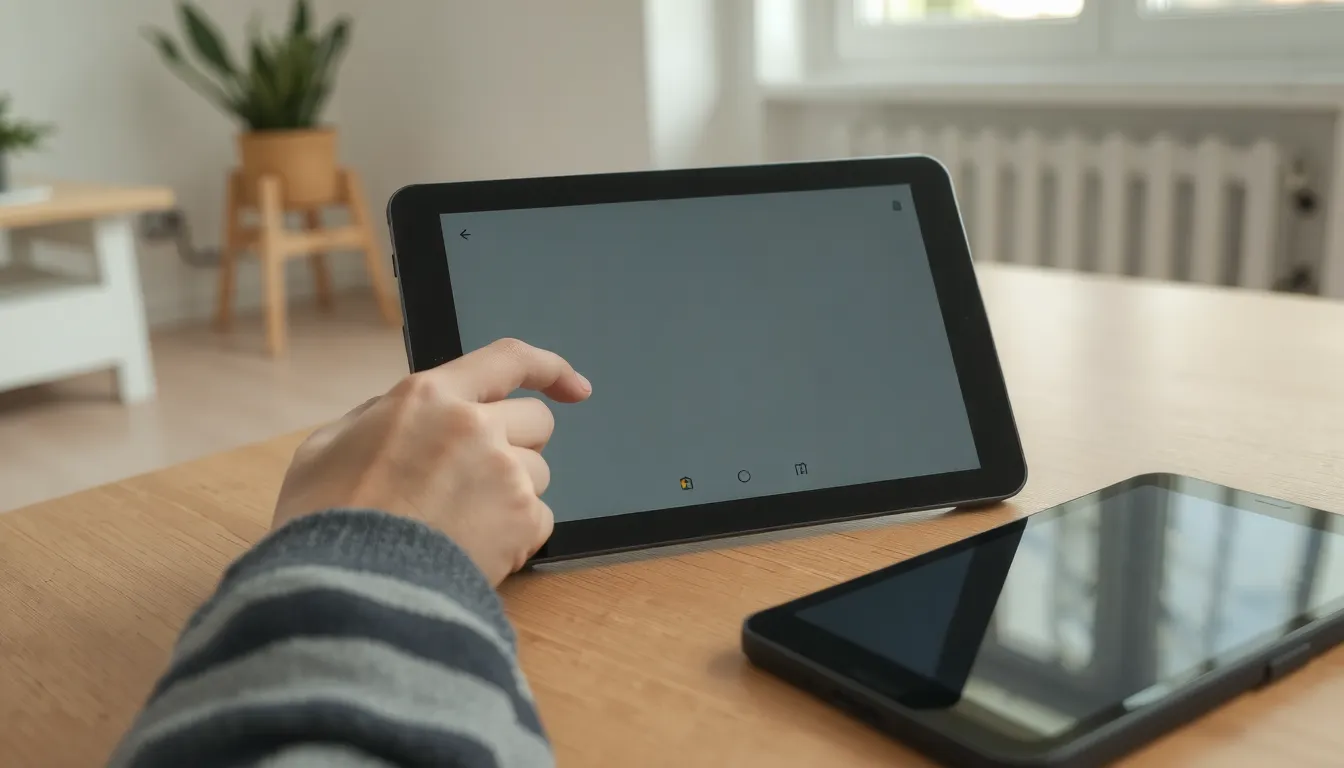
La réinitialisation d’usine, aussi appelée factory reset, remet votre tablette dans l’état où elle était à la sortie d’usine. Cette opération efface toutes les données : photos, vidéos, applications, comptes et paramètres personnalisés disparaissent définitivement. Samsung précise d’ailleurs que cette action est irréversible, ce qui impose une précaution simple mais essentielle.
Avant de lancer la manipulation, sauvegardez vos données sur un cloud, une carte microSD ou un ordinateur. Autre point à connaître : la protection appareil (FRP) persiste après le reset. Autrement dit, la tablette redemandera le compte Google utilisé auparavant, même une fois toutes les données effacées. Pensez donc à désactiver ce compte avant l’opération si vous vendez ou offrez l’appareil.
Une fois la réinitialisation terminée, comptez quelques minutes pour que la tablette redémarre et se reconfigure. C’est le prix à payer pour retrouver des performances d’origine et repartir sur une base parfaitement saine.
Réinitialiser via le menu paramètres
Le chemin sur Android (Paramètres puis Gestion globale)
C’est la voie la plus simple et la plus utilisée sur Android, car elle ne demande aucune combinaison de touches. Elle convient à tous les utilisateurs, même peu techniques.
- Paramètres : ouvrez l’application depuis l’écran d’accueil ou le tiroir d’applications
- Gestion globale : faites défiler le menu pour trouver cette rubrique
- Réinitialisation : sélectionnez ensuite l’option dédiée dans le sous-menu
- Réinitialiser toutes les données : validez ce choix après avoir vérifié votre sauvegarde
Un message de confirmation s’affiche généralement avant que la tablette n’efface son contenu. Prenez le temps de relire cet avertissement : une fois lancée, l’opération est irréversible. La tablette redémarre ensuite seule et se présente comme au premier jour.
La variante iPad (Réglages puis Général)
Sur iPad, la logique reste proche, mais la terminologie change. Le code secret de l’appareil, ou votre mot de passe Apple, vous sera demandé pour confirmer l’action. Cette vérification empêche toute manipulation par un tiers.
Rendez-vous dans Réglages, puis dans Général, et choisissez Réinitialiser. L’option Effacer contenu et réglages correspond à la réinitialisation d’usine. Après validation et saisie du code, l’iPad s’éteint, efface ses données, puis redémarre sur l’écran de configuration initiale.
Dans les deux cas, la méthode par les paramètres reste la plus accessible : elle guide pas à pas et évite toute manipulation délicate des boutons physiques.
Sur iPad, un écran qui reste noir malgré un redémarrage ne relève pas de la réinitialisation mais souvent d’un problème de charge ou d’affichage. Dans ce cas, mieux vaut identifier les causes d’un iPad à l’écran noir avant d’envisager l’effacement complet.
Réinitialisation logicielle et redémarrage
Avant de songer à une remise à zéro complète, commencez par la manipulation la plus simple qui existe. Le redémarrage forcé ne touche à aucune de vos données : il remet simplement le système en ordre de marche. C’est la première étape à tenter dès qu’une tablette ralentit, se bloque ou affiche un comportement étrange.
- Maintenir le bouton d’alimentation pendant 10 à 20 secondes jusqu’à extinction
- Éteindre puis rallumer l’appareil pour repartir sur un système propre
- Répéter l’opération si la tablette ne répond toujours pas
- Méthode rapide et facile, sans risque pour vos fichiers ni vos réglages
Pourquoi ce geste règle la majorité des blocages
Un appareil qui rame accumule en mémoire des processus bloqués et des services mal fermés. Le fait de maintenir le bouton d’alimentation 10 à 20 secondes force l’arrêt complet de la machine, y compris quand l’écran reste figé et qu’aucun menu ne s’affiche. Au rallumage, le système repart de zéro et retrouve généralement sa fluidité.
Cette manipulation est rapide et sans danger : contrairement à une réinitialisation d’usine, elle ne supprime ni photos, ni applications, ni comptes. C’est pour cette raison qu’elle constitue le premier réflexe à adopter avant d’envisager une solution plus radicale.
Quand insister sur le redémarrage
Si la tablette se fige de nouveau après un premier essai, répétez l’opération deux ou trois fois de suite. Un blocage persistant malgré plusieurs redémarrages indique un problème plus profond, qui justifie alors de passer à une réinitialisation logicielle plus complète ou à un effacement des données.
Notez enfin que ce geste ne remplace pas une sauvegarde : il ne modifie rien, mais il ne répare pas non plus un système corrompu. Si les ralentissements reviennent sans cesse, orientez-vous vers les méthodes de remise à zéro détaillées plus haut dans ce guide.
Débloquer une tablette figée ou bloquée
Votre tablette reste figée sur un écran, refuse de répondre ou affiche un code d’accès oublié ? Pas de panique : un reset sans code via les touches physiques reste la solution la plus fiable. La manipulation décrite dans la section hard reset s’applique même lorsque l’écran tactile ne répond plus.
Autre option si la tablette est associée à un compte : passez par le gestionnaire de périphériques Android. Connectez-vous à votre compte Google depuis un autre appareil, sélectionnez la tablette dans la liste, puis lancez l’effacement à distance. L’appareil redémarre alors proprement, sans intervention manuelle.
Sur une tablette totalement inerte, maintenez le bouton d’alimentation pendant 10 à 20 secondes pour forcer l’extinction, puis rallumez. Si l’écran reste bloqué après cette tentative, répétez l’opération : c’est souvent la première étape à tester avant tout reset complet.
Réinitialiser un iPad
Sur iPad, la réinitialisation passe par les réglages, jamais par des touches physiques. Ouvrez Réglages > Général > Réinitialiser, puis touchez Effacer contenu et réglages. Apple exige votre code secret ou votre mot de passe Apple pour confirmer l’opération.
Validez une dernière fois dans la fenêtre de confirmation : l’iPad s’éteint, efface ses données et redémarre comme un appareil neuf. Pensez à sauvegarder vos données au préalable via iCloud ou un ordinateur, car cette action est définitive.
Si l’écran est inaccessible ou le code oublié, passez l’iPad en mode récupération en le connectant à un ordinateur avec iTunes ou le Finder, puis choisissez Restaurer. Apple propose ainsi deux méthodes : le menu Réglages pour un appareil fonctionnel, le mode récupération pour un iPad bloqué.
Réinitialisation à distance (Find My Mobile)
Si votre tablette est perdue ou volée, la réinitialisation à distance protège vos données personnelles. Deux services remplissent ce rôle : Find My Device de Google pour la plupart des tablettes Android, et Find My Mobile de Samsung pour les appareils Galaxy. L’objectif est simple : bloquer l’accès aux données et effacer le contenu à distance.
Sur une tablette Android, connectez-vous à Find My Device depuis un autre appareil avec le même compte Google. Sélectionnez votre tablette dans la liste, puis choisissez l’option d’effacement. Sur un Galaxy, passez par Find My Mobile pour déclencher un effacement à distance. Vérifiez au préalable que la localisation et la connexion au compte sont actives sur la tablette.
Cette méthode ne remplace pas une sauvegarde préalable : une fois l’effacement lancé, les données ne sont plus récupérables. Elle reste toutefois la solution la plus sûre lorsque l’appareil n’est plus entre vos mains.