

Comment faire un partage de connexion sur Redmi : le tuto complet (Wi-Fi, USB, Bluetooth)
Le partage de connexion sur Redmi s’active depuis Paramètres puis Connexion et partage.
- Basculez l’interrupteur Point d’accès Wi-Fi mobile.
- Connectez l’appareil client en scannant le code QR affiché.
- Repérez le pictogramme de partage dans la barre d’état.
- Personnalisez le SSID et le mot de passe dans le même menu.
- Choisissez la bande 2,4 GHz ou 5 GHz selon l’usage.
- Coupez le partage pour économiser batterie et données mobiles.
Activer le partage de connexion Wi-Fi sur Redmi : les étapes pas à pas
Le partage de connexion Wi-Fi, aussi appelé point d’accès mobile, transforme votre Redmi en routeur miniature. Votre forfait mobile est alors redistribué sans fil à un PC, une tablette ou un autre téléphone. Comptez moins de trente secondes pour l’activer une première fois.
Le chemin à suivre est identique sur la plupart des interfaces Xiaomi, de Android 11 à HyperOS. Voici la séquence complète, écran par écran.
- Ouvrir Paramètres : balayez l’écran d’accueil vers le haut (Android 11), puis touchez l’icône Paramètres.
- Aller dans Connexion et partage : faites défiler le menu et sélectionnez cette rubrique.
- Activer Point d’accès Wi-Fi mobile : basculez l’interrupteur sur la position active.
- Scanner le code QR affiché : depuis l’appareil client, scannez le QR code pour vous connecter sans taper de mot de passe.
- Vérifier l’icône en haut d’écran : un pictogramme de partage apparaît dans la barre d’état, la connexion est effective.
Si le code QR ne s’affiche pas immédiatement, touchez la mention du nom du réseau dans l’écran du point d’accès. L’appareil client peut aussi saisir manuellement le mot de passe affiché sous le QR code.
Pensez à couper le partage dès que l’appareil client n’en a plus besoin : le point d’accès Wi-Fi consomme davantage de batterie et de données mobiles qu’une utilisation classique. Un simple retour dans Connexion et partage suffit pour désactiver l’interrupteur.
Configurer et sécuriser le point d’accès mobile Redmi
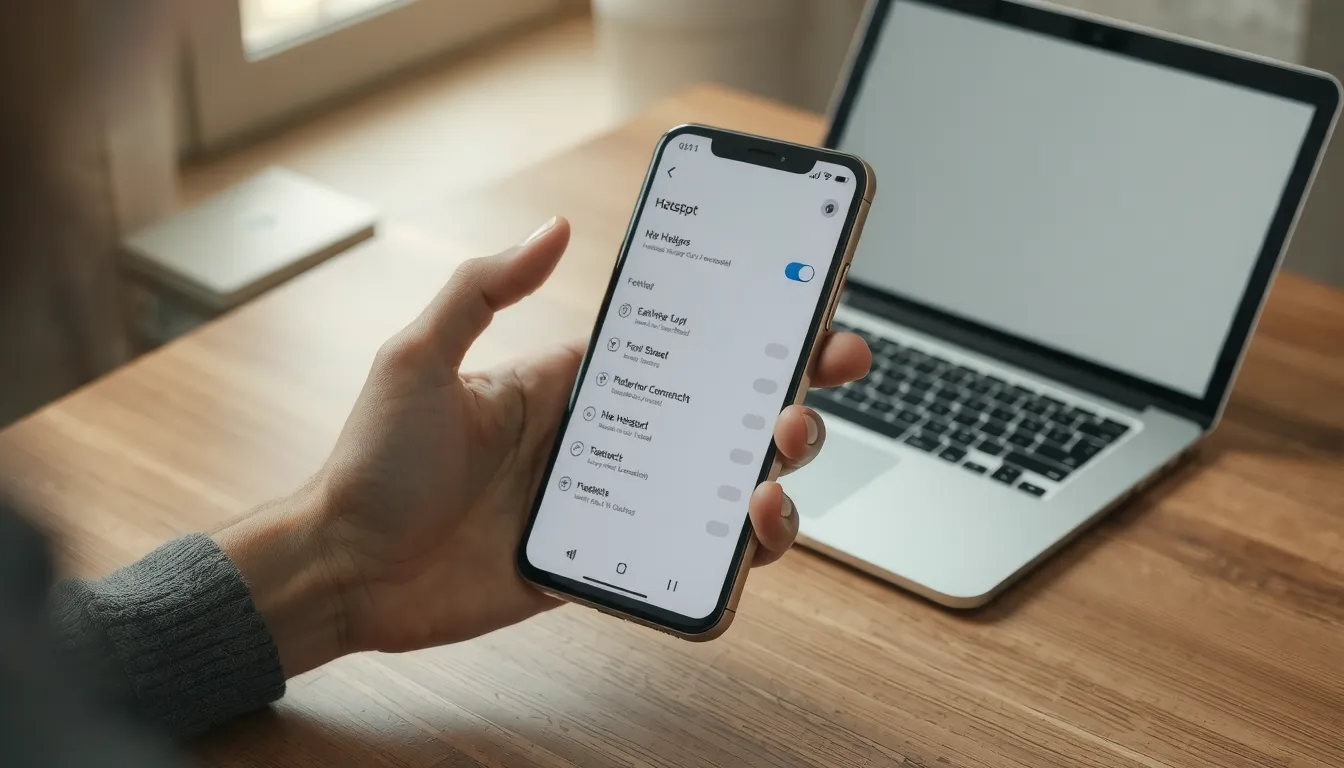
Modifier le nom et le mot de passe du point d’accès
Une fois le point d’accès activé, prenez le temps de personnaliser ses réglages depuis Paramètres > Connexion et partage > Point d’accès Wi-Fi mobile. Par défaut, Xiaomi attribue un nom générique et un mot de passe aléatoire, qu’il vaut mieux remplacer pour retrouver votre réseau facilement et éviter les connexions indésirables.
- Renommer le SSID du réseau : choisissez un nom identifiable, sans données personnelles
- Définir un mot de passe fort : au moins 12 caractères, lettres, chiffres et symboles
- Choisir le type de cryptage : privilégiez WPA2 ou WPA3 pour une protection optimale
- Masquer le nom si besoin : activez l’option SSID masqué pour un réseau invisible
Ces quatre réglages se trouvent dans le même écran de configuration. Le nom du point d’accès correspond au SSID visible par les appareils clients, tandis que le mot de passe conditionne l’accès. Pensez à enregistrer avant de quitter la page, sinon les modifications sont perdues.
Choisir la bande de fréquence 2,4 GHz ou 5 GHz
Le point d’accès mobile Redmi propose deux bandes de fréquence, et chacune répond à un usage différent. La bande 2,4 GHz porte plus loin et traverse mieux les murs, mais elle est plus lente et souvent encombrée. La bande 5 GHz offre un débit supérieur et moins d’interférences, au prix d’une portée réduite.
Pour connecter un ordinateur proche du téléphone, le 5 GHz est le choix le plus performant. Pour dépanner une tablette dans une pièce voisine, le 2,4 GHz reste plus fiable. Le réglage se fait dans le même menu du point d’accès, sous l’intitulé Bande de fréquence du point d’accès. La fonction modem routeur est prise en charge nativement depuis Android 11, ce qui couvre l’immense majorité des Redmi sous HyperOS.
Partager la connexion via USB sur Redmi
Le partage par câble USB est la méthode filaire la plus stable pour connecter un ordinateur à Internet. Branchez le câble sur le port du smartphone et sur le PC, puis déroulez le panneau de notifications vers le bas pour vérifier que le débogage USB n’est pas requis. Le système reconnaît le raccordement en quelques secondes.
Rendez-vous ensuite dans Paramètres > Connexion et partage et activez l’interrupteur Modem USB. Sur les interfaces Xiaomi sous Android 11, cette option apparaît dès que le câble est détecté. L’ordinateur se connecte alors automatiquement au réseau, sans mot de passe ni appairage à saisir.
Cette solution consomme un peu moins de batterie que le point d’accès Wi-Fi et offre un débit plus régulier. Gardez toutefois le câble d’origine ou un modèle de qualité : une connexion instable se traduit souvent par un simple défaut de cordon. Pour retrouver une connexion sans fil, désactivez le modem USB avant de basculer sur le partage Wi-Fi.
Partager la connexion via Bluetooth sur Redmi
Moins connue que le Wi-Fi, la méthode Bluetooth reste une alternative utile. Elle consomme généralement moins de batterie après l’appairage et dépanne quand le point d’accès Wi-Fi classique refuse de s’activer. Le débit y est en revanche plus modeste : comptez de quoi naviguer et consulter ses mails, pas de quoi regarder une vidéo en haute définition.
Le principe est simple : il faut d’abord appairer le Redmi avec l’appareil client (PC, tablette ou autre téléphone) dans les réglages Bluetooth des deux côtés. Une fois les deux appareils reconnus, ouvrez sur le Redmi Paramètres > Connexion et partage > Modem Bluetooth et activez l’interrupteur. La connexion Internet se transmet alors automatiquement à l’appareil associé.
Sur l’appareil client, il suffit de passer par le menu Bluetooth pour sélectionner le téléphone et cocher l’option d’accès réseau. Gardez les deux appareils à portée, sans mur épais entre eux, et pensez à désactiver le modem Bluetooth après usage : cela préserve la batterie et évite qu’un appareil s’y connecte sans votre accord.
Problèmes fréquents et dépannage du partage de connexion Redmi
Le point d’accès démarre mais rien ne fonctionne ? Dans la majorité des cas, la cause est simple et se corrige en quelques secondes. Voici les vérifications à faire dans l’ordre, de la plus fréquente à la plus technique.
- Vérifier les données mobiles actives : sans réseau cellulaire, le partage se lance mais reste sans Internet.
- Redémarrer le point d’accès : désactivez puis réactivez l’option dans Connexion et partage.
- Rapprocher les appareils clients : restez à moins de quelques mètres, un mur épais suffit à couper le signal.
- Contrôler le mot de passe saisi : une erreur de majuscule bloque la connexion sans message explicite.
- Réinitialiser les paramètres réseau : dernière option si tout le reste échoue, elle efface les réseaux enregistrés.
Le point d’accès n’apparaît pas dans la liste Wi-Fi
Si votre PC ou votre tablette ne voit pas le réseau Redmi, commencez par vérifier que le point d’accès Wi-Fi mobile est bien activé : l’icône doit rester visible en haut de l’écran. Un simple redémarrage du point d’accès résout souvent le problème.
Pensez aussi à contrôler la bande de fréquence : certains appareils anciens ne détectent pas le 5 GHz et ont besoin du 2,4 GHz pour apparaître dans la liste. Vérifiez également que l’option masquer le nom du réseau n’a pas été activée par erreur.
L’appareil se connecte mais sans accès Internet
Une connexion établie sans navigation pointe presque toujours vers les données mobiles. Ouvrez une page web directement sur le Redmi : si elle ne charge pas, le problème vient de votre forfait ou de la couverture réseau, pas du partage.
Vérifiez aussi que le mode avion est désactivé et que le nom et le mot de passe du point d’accès correspondent exactement à ceux saisis sur l’appareil client. En cas de doute, modifiez le mot de passe pour repartir sur une base propre.
La connexion coupe ou refuse de s’établir
Des déconnexions répétées surviennent souvent quand plusieurs appareils sollicitent le point d’accès en même temps, ou lorsque la bande de fréquence choisie est saturée. Basculez du 2,4 GHz au 5 GHz (ou l’inverse) pour tester.
Si le problème persiste, passez par Réinitialiser les paramètres réseau dans les réglages du Redmi. Cette manipulation remet à zéro les configurations Wi-Fi et Bluetooth : vous devrez ressaisir vos réseaux enregistrés, mais le partage repart généralement sur des bases saines.