

Activer correcteur orthographe WhatsApp : le guide pratique par appareil (Android, iPhone, Windows, Mac)
WhatsApp n’a aucun réglage natif : la correction s’active depuis le clavier ou le système du téléphone.
- Passer par Langue et saisie ou Langue et clavier sur Android.
- Activer la correction dans les options du clavier par défaut.
- Ouvrir les réglages via l’icône roue dentée du clavier.
- Sur iPhone, aller dans Réglages puis Général puis Clavier.
- La correction vaut pour toutes les applications de saisie.
- Samsung, Xiaomi et Gboard ont leur propre correcteur intégré.
Activer la correction automatique sur Android
Sur Android, WhatsApp ne propose aucun réglage natif pour la correction orthographique. Tout se passe du côté du système et du clavier utilisé. Il faut donc passer par les paramètres du téléphone, puis par ceux du clavier virtuel pour activer la vérification et la correction.
Paramètres Android : Langue et saisie ou Langue et clavier
Le chemin exact varie selon le fabricant et la version du système. Sur la plupart des appareils, le menu s’appelle Langue et saisie ou Langue et clavier.
- Ouvrir Paramètres Android depuis le tiroir d’applications
- Chercher Langue et saisie (ou Langue et clavier)
- Sélectionner clavier par défaut dans la liste proposée
- Activer correction automatique dans les options du clavier
Activer via le clavier virtuel Android par défaut
Chaque clavier installe son propre correcteur. Gboard et les claviers des fabricants (Samsung, Xiaomi, etc.) embarquent leurs réglages intégrés, accessibles directement depuis le clavier. L’activation se fait dans ces options, indépendamment de WhatsApp. Une fois le correcteur actif, il s’appliquera automatiquement à toutes les applications de saisie, y compris la messagerie.
Pour ouvrir ces réglages rapidement, appuyez sur l’icône en forme de roue dentée qui apparaît sur la barre du clavier lorsque vous rédigez un message. La correction s’active alors pour l’ensemble du système, sans manipulation supplémentaire dans WhatsApp.
Désactiver la correction automatique
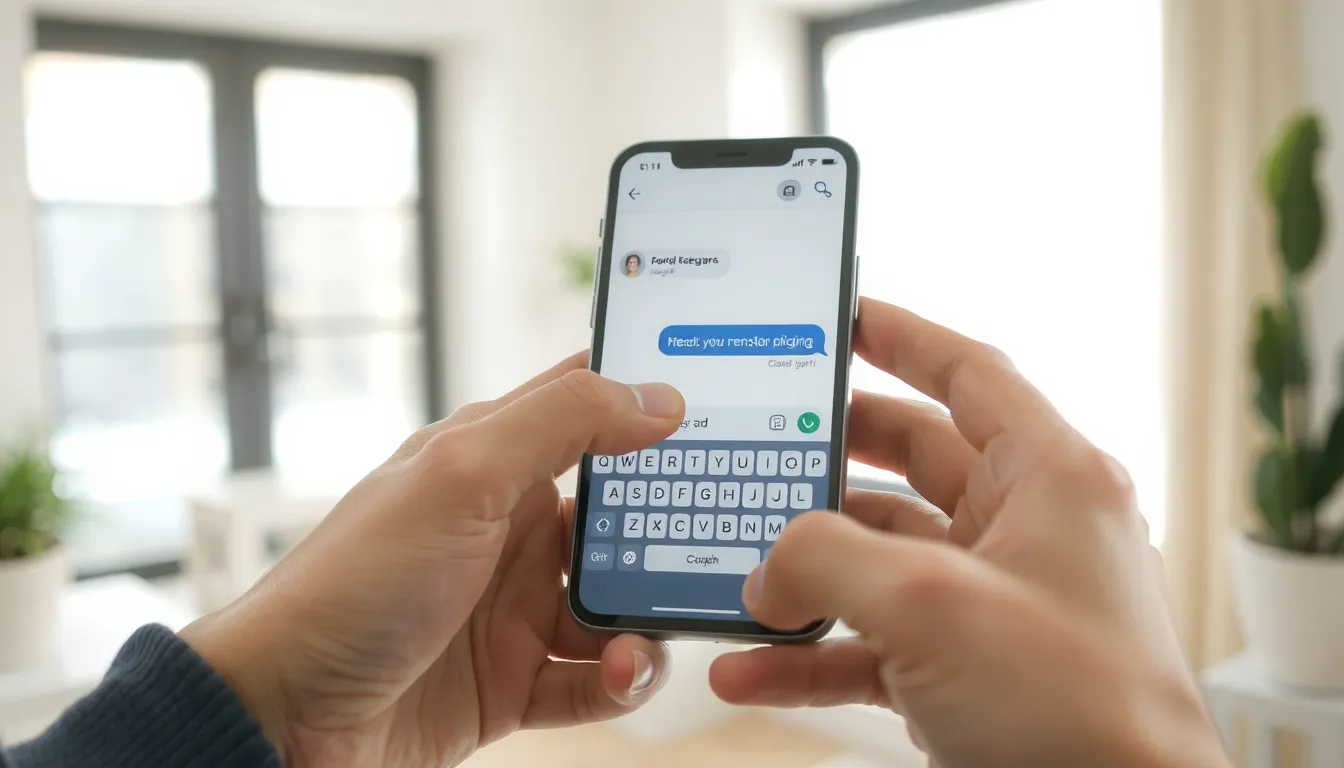
WhatsApp ne propose aucun réglage natif pour désactiver le correcteur orthographique. La correction automatique provient toujours du clavier ou du système d’exploitation de votre téléphone. Dès lors, la procédure passe obligatoirement par les réglages système, jamais par l’application de messagerie elle-même.
- iOS via Réglages Général : ouvrez Réglages, puis Général, puis Clavier.
- Android via Langue et saisie : accédez à Paramètres, puis Système, puis Langues et saisie.
- Impact sur toutes les apps : la désactivation s’applique aux SMS, mails et traitements de texte.
- Aucune option native WhatsApp : l’application ne dispose d’aucun interrupteur dédié.
iOS : couper la correction au niveau du clavier
Sur iPhone, rendez-vous dans Réglages > Général > Clavier. Faites glisser le curseur Correction automatique sur la position désactivée. Cette modification s’applique instantanément à WhatsApp, mais aussi à Messages, Mail et toutes les applications utilisant le clavier iOS.
Pour désactiver uniquement la vérification orthographique sans toucher à la correction automatique, repérez l’option Vérifier l’orthographe dans le même menu et désactivez-la séparément. Les deux réglages agissent de manière indépendante.
Android : passer par Langue et saisie
Sur Android, le chemin dépend du fabricant et du clavier utilisé. Ouvrez Paramètres > Système > Langues et saisie, puis sélectionnez votre clavier virtuel par défaut (Gboard, Samsung Keyboard ou autre). Dans les options du clavier, désactivez Correction automatique et, si besoin, Vérification orthographique.
Sur un Samsung Galaxy sous One UI, la procédure diffère légèrement : passez par Paramètres > Gestion générale > Liste des claviers. La désactivation reste globale : elle affecte toutes les applications de messagerie et les traitements de texte, pas seulement WhatsApp. Gardez ce point en tête si vous appréciez la correction ailleurs.
Activer la correction automatique sur iPhone (iOS)
Sur iPhone, WhatsApp ne propose aucun réglage dédié au correcteur orthographique. La correction dépend entièrement du clavier iOS. Le chemin est court et identique sur tous les modèles, de l’iPhone SE au dernier iPhone Pro.
Voici les étapes à suivre :
- Ouvrir Réglages iOS depuis l’écran d’accueil
- Aller dans Général puis faire défiler le menu
- Toucher Clavier pour accéder aux options de saisie
- Activer Correction automatique en basculant l’interrupteur sur vert
Dès que le bouton passe au vert, le correcteur s’applique immédiatement dans WhatsApp, mais aussi dans Messages, Mail ou Notes. Aucun redémarrage de l’application n’est nécessaire.
Si l’option Correction automatique est déjà activée et que les fautes persistent, vérifiez que le clavier utilisé est bien celui d’Apple. Un clavier tiers installé sur l’iPhone (Gboard, SwiftKey) possède ses propres réglages, indépendants de ceux d’iOS.
Vérifier le clavier actif dans WhatsApp
Dans une conversation WhatsApp, appuyez sur le champ de saisie puis sur l’icône de globe en bas à gauche du clavier. Le nom du clavier actif s’affiche brièvement. S’il ne s’agit pas du clavier Apple, la correction automatique d’iOS ne s’appliquera pas et il faudra configurer le correcteur du clavier tiers séparément.
Pour revenir au clavier natif, maintenez l’icône de globe enfoncée et sélectionnez le clavier iOS dans la liste. La correction automatique reprend alors son rôle dès la frappe suivante.
Bon à savoir : iOS propose aussi la vérification orthographique, une option distincte qui souligne les mots mal orthographiés en rouge sans les remplacer. Elle se trouve dans le même menu Clavier, juste sous Correction automatique, et les deux peuvent rester activées en même temps.
Clavier Samsung (One UI)
One UI : activer le correcteur Samsung
Sur un Galaxy, le réglage ne se trouve pas dans WhatsApp mais dans les paramètres du clavier Samsung. Voici le chemin à suivre, menu par menu :
- Paramètres : ouvrez l’application Paramètres du téléphone
- Gestion générale : faites défiler jusqu’à cette rubrique
- Langue et saisie : appuyez sur ce menu
- Clavier Samsung : sélectionnez le clavier actif
- Correction automatique : activez l’interrupteur correspondant
Une fois cette option cochée, la correction s’applique immédiatement dans WhatsApp, sans redémarrage nécessaire. Le clavier Samsung propose aussi une vérification orthographique distincte, qui souligne les fautes sans les corriger automatiquement : les deux réglages peuvent être activés ensemble pour un résultat plus fiable.
Différences avec un Android standard
La surcouche One UI renomme certains menus et déplace les réglages du clavier sous Gestion générale, alors qu’un Android stock les place directement dans Langue et saisie. Sur un Galaxy, chercher « Langue et saisie » depuis la racine des Paramètres ne donne donc rien : il faut d’abord passer par Gestion générale.
Autre particularité : Samsung propose son propre clavier par défaut, avec un correcteur intégré qui n’obéit pas aux mêmes paramètres que Gboard. Si vous avez installé Gboard en plus, vérifiez quel clavier est réellement actif dans Langue et saisie, car c’est lui qui dicte le comportement de la correction dans WhatsApp.
Enfin, la désactivation se fait au même endroit : couper la correction automatique du clavier Samsung affecte toutes les applications, pas seulement WhatsApp.
Gboard (clavier Google)
Gboard est le clavier Android par défaut sur une grande majorité d’appareils, et il embarque son propre correcteur orthographique natif. Bonne nouvelle : aucun réglage n’est à chercher dans WhatsApp. Tout se passe dans les paramètres du clavier, et la correction s’applique ensuite automatiquement à toutes vos conversations.
Activation du correcteur intégré Gboard
La procédure tient en quelques gestes, que vous soyez sur un Android standard ou une surcouche constructeur :
- Ouvrir les réglages Gboard : appuyez sur l’icône roue crantée depuis le clavier ou passez par Paramètres du téléphone.
- Toucher Correction : cette rubrique regroupe tous les outils de saisie intelligente du clavier.
- Activer Correction automatique : basculez l’interrupteur, la correction opère immédiatement dans WhatsApp.
Une fois l’option cochée, Gboard corrige les fautes courantes au fur et à mesure de la frappe. Si vous voyez apparaître un mot surligné, un appui dessus affiche les suggestions et vous permet de revenir à votre saisie d’origine.
Personnalisation du dictionnaire et des suggestions
Pour aller plus loin, Gboard permet d’ajouter des mots au dictionnaire personnel : pseudos, termes techniques, prénoms peu courants. Ces entrées ne seront plus signalées comme des fautes dans vos messages.
Vous pouvez aussi régler le niveau de suggestions et créer des raccourcis de saisie, par exemple transformer « mrc » en « merci » à la volée. Ces réglages se trouvent dans la rubrique Dictionnaire puis Raccourcis personnels du clavier.
L’effet est immédiat dans WhatsApp : inutile de redémarrer l’application ou le téléphone. Vos personnalisations s’appliquent dès le prochain message envoyé.
WhatsApp Web et ordinateur (PC/Mac)
Sur ordinateur, WhatsApp ne propose aucun correcteur intégré. Que vous utilisiez WhatsApp Web dans un navigateur ou l’application de bureau, la correction orthographique provient du système d’exploitation. Il faut donc régler les options de Windows ou macOS, jamais dans WhatsApp lui-même.
Windows : correcteur du système
Windows applique sa vérification orthographique à tous les champs de saisie, y compris ceux de WhatsApp Web. Pour l’activer, suivez ce parcours dans les paramètres :
- Paramètres Windows : ouvrez le menu Démarrer puis l’engrenage
- Heure et langue : accédez à la section dédiée à la langue
- Saisie : choisissez les options de saisie du système
- Correction automatique : activez le correcteur et la correction automatique
Une fois ces options cochées, la correction s’applique dans toutes les applications, pas seulement dans WhatsApp. Pour retrouver un mot mal orthographié, un soulignement rouge apparaît sous le terme concerné, comme dans un traitement de texte classique.
Mac : réglages clavier macOS
macOS gère la correction via Réglages Système, puis Clavier et la section Saisie. C’est ici que vous activez la correction automatique, la vérification orthographique et les substitutions de texte.
L’option choisie s’applique immédiatement dans WhatsApp Web et dans l’application de bureau, sans aucun réglage propre à WhatsApp. Un mot mal saisi est souligné en rouge et une suggestion apparaît au clic droit. Pour un usage en français, vérifiez que la langue du clavier est bien définie sur le français.
Cette approche par le système reste la seule méthode fiable : WhatsApp n’a jamais ajouté de menu de correction dans sa version desktop.
FAQ : activer le correcteur orthographe WhatsApp
Où se trouve le réglage du correcteur dans WhatsApp
Le réglage du correcteur ne se trouve pas dans WhatsApp : il dépend du clavier et du système de votre téléphone. Ouvrez les paramètres de votre appareil, puis la section Langue et saisie ou Clavier, et activez la correction automatique.
Faut-il désactiver la correction automatique dans WhatsApp uniquement
Non, WhatsApp ne propose pas de réglage de correction qui lui soit propre. La correction automatique s’applique au clavier utilisé dans toutes vos applications. Pour la couper uniquement dans WhatsApp, il faut changer de clavier dans cette conversation.
Quelle différence entre correction automatique, saisie prédictive et vérification orthographique
La correction automatique remplace les mots mal saisis, la saisie prédictive propose le mot suivant, et la vérification orthographique souligne les fautes sans les corriger. Ces trois fonctions se règlent séparément dans le clavier ou le système.
Comment changer de clavier pour obtenir un meilleur correcteur
Installez un clavier comme Gboard depuis la boutique d’applications, puis activez-le dans les paramètres Langue et saisie de votre téléphone. Dans WhatsApp, touchez l’icône de clavier en bas de l’écran pour basculer vers ce nouveau clavier.