

Logiciel gestion ventilateur PC : le guide complet pour contrôler, refroidir et réduire le bruit
Fan Control est un logiciel gratuit et open-source pour piloter tous les ventilateurs du PC sous Windows.
- Contrôle CPU, GPU et boîtier depuis une interface unique.
- Courbes de ventilation personnalisées par capteur et par composant.
- Version v281 en portable, sans installation.
- Plugins .NET pour ajouter capteurs et contrôles tiers.
- Fonctionne 100 % en local, sans compte ni envoi de données.
- Alternative légère à MSI Center et Gigabyte Smart Fan 5.
Présentation et fonctionnalités du logiciel de gestion des ventilateurs
Fan Control est un logiciel open-source et gratuit qui centralise le pilotage de tous les ventilateurs de votre machine : processeur, carte graphique et boîtier. Fini les utilitaires constructeurs séparés ou les réglages perdus dans le BIOS, tout se pilote depuis une interface unique sous Windows.
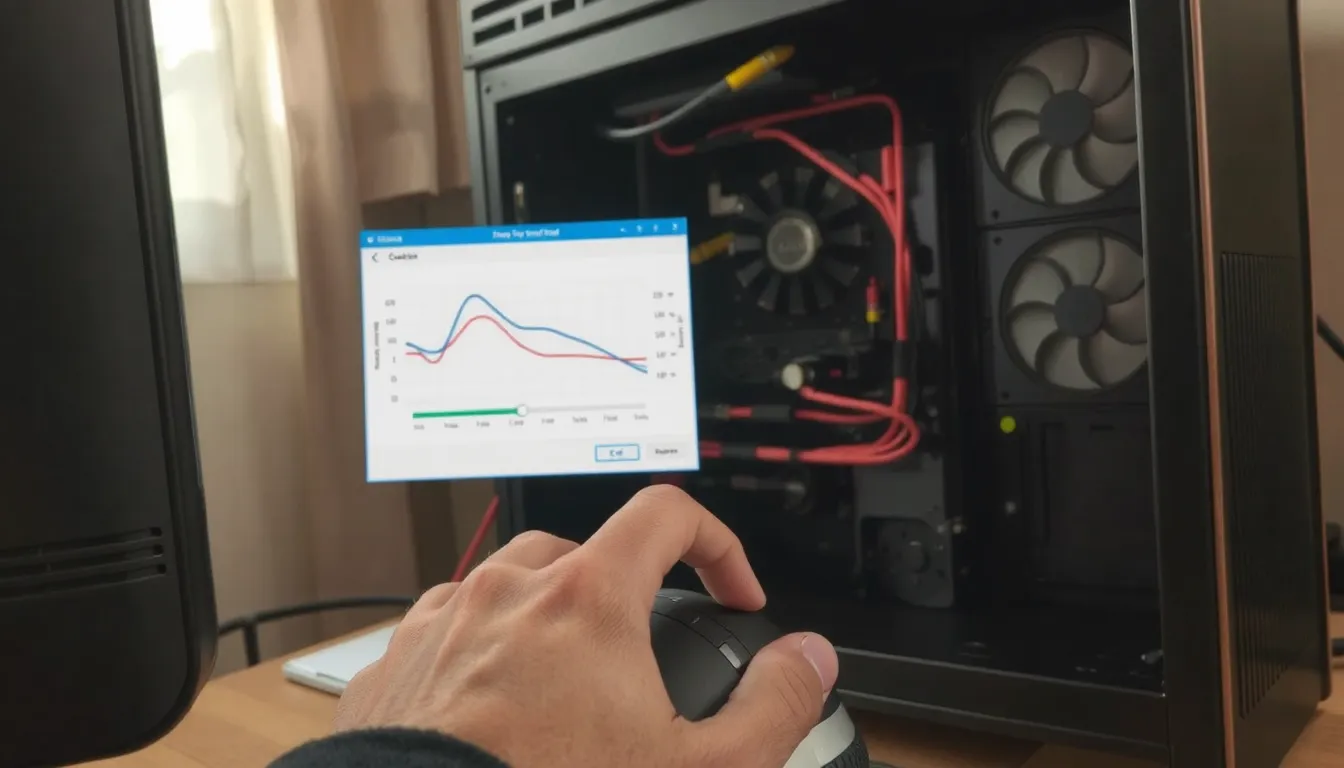
Son atout principal réside dans les courbes de ventilation personnalisées par capteur. Vous pouvez par exemple lier la vitesse des ventilateurs du boîtier à la température du GPU, et ceux du CPU à la sonde du processeur, avec des paliers distincts pour chaque composant.
- Open-source et gratuit : aucune licence, code accessible et modifiable
- Courbes par capteur : réglage CPU, GPU et boîtier indépendamment
- Plugins .NET extensibles : ajout de capteurs et contrôles tiers
- Aucun compte requis : fonctionnement 100 % en local, données jamais envoyées
- Alternative aux utilitaires constructeurs : plus léger que MSI Center ou Gigabyte Smart Fan 5
Une alternative légère aux outils constructeurs
Les logiciels fournis par les fabricants de cartes mères embarquent souvent des modules RGB, overclocking ou monitoring dont vous n’avez pas besoin. Fan Control se concentre sur l’essentiel : refroidir efficacement et réduire le bruit, sans surcharge système.
Le programme se lance en quelques secondes et affiche immédiatement les capteurs détectés ainsi que les ventilateurs contrôlables. Les ventilateurs reliés à un hub ou à un connecteur Molex restent hors de portée, mais tout ce qui passe par un connecteur CPU_FAN ou SYS_FAN est directement réglable.
Téléchargement et fiche logicielle de Fan Control et SpeedFan
Avant de toucher aux réglages, il faut parfois ouvrir la machine pour vérifier à quel connecteur chaque ventilateur est branché. Un tournevis cruciforme Phillips n°2 suffit sur une tour, mais un portable demande des embouts de précision et un outil de déclipsage, ce que recense la liste des outils pour démonter un ordinateur.
| Logiciel | Dernière version | Date de mise à jour | Téléchargements mensuels | Format |
|---|---|---|---|---|
| Fan Control | v281 | 9 juillet | 16 200 | Portable, sans installation |
| SpeedFan | 4.53 | 27 avril | 122 300 | Installation classique |
Deux profils de téléchargement bien distincts
Le tableau ci-dessus résume l’essentiel avant de cliquer sur un bouton de téléchargement. SpeedFan totalise 122 300 téléchargements mensuels et reste le logiciel le plus récupéré, avec une version 4.53 et une interface disponible en 14 langues dont le français. Fan Control, de son côté, affiche 16 200 téléchargements par mois et une version v281 mise à jour le 9 juillet.
La différence de popularité ne dit rien de la qualité. Fan Control est un logiciel open-source gratuit qui fonctionne à 100 % en local, sans création de compte. Choisir entre les deux dépend surtout de la façon dont vous voulez l’installer.
Format portable ou installation classique
Fan Control se présente en programme portable : vous décompressez l’archive et lancez l’exécutable, sans passer par un installateur. Pratique pour tester l’outil sans laisser de traces, et pour le garder sur une clé USB. SpeedFan s’installe de façon classique sur le disque.
Les deux outils sont gratuits et téléchargeables depuis leur site officiel. Avant d’exécuter le fichier, vérifiez la date de mise à jour affichée : une version récente signale un projet suivi. Pensez aussi à lancer une analyse antivirus après le téléchargement, réflexe simple qui évite bien des surprises.
Guide de configuration et réglage des courbes de ventilation
Paramétrer les courbes dans le BIOS ou l’UEFI
La méthode la plus universelle reste le BIOS ou l’UEFI, car elle fonctionne avant même le démarrage de Windows et pour tous les ventilateurs reliés à la carte mère. C’est la base à poser avant d’ajouter un logiciel par-dessus.
- Touche d’accès : appuyez sur Suppr, F2 ou F10 au démarrage selon votre carte mère.
- Menu dédié : ouvrez la section Fan Control, Fan ou Q-Fan selon le fabricant.
- Régime au repos : visez une plage de 65-70 °C pour une ventilation minimale silencieuse.
- Plafond en charge : maintenez le CPU et le GPU sous 80-85 °C après réglage.
Ces repères vous évitent deux écueils classiques : un PC trop bruyant au repos et un composant qui chauffe trop en jeu. Une fois ces valeurs posées, le logiciel sous Windows ne fait qu’affiner le travail.
Créer des profils silence et performance commutables
L’intérêt d’un bon réglage, c’est de pouvoir basculer d’un usage à l’autre sans rouvrir le BIOS à chaque fois. La plupart des cartes mères récentes proposent des profils prédéfinis accessibles depuis le menu Fan Control, souvent via MSI Center ou Gigabyte Smart Fan 5.
Le profil silence privilégie des vitesses basses tant que la température reste sous 65-70 °C. Le profil performance monte plus vite en régime pour contenir le CPU et le GPU sous 80-85 °C lors des phases lourdes. L’idéal est de sauvegarder les deux et de changer en un clic selon que vous travaillez ou jouez.
Gardez enfin un œil sur le flux d’air : une aspiration en façade et en bas, une extraction en haut et à l’arrière. Un bon boîtier bien ventilé rend les profils plus efficaces et réduit le bruit global.
Détails techniques du logiciel : OS, licence et version
- Windows uniquement : Fan Control ne fonctionne que sur les systèmes Microsoft, sans version Linux ni macOS.
- Gratuit et open-source : aucune licence payante, aucun abonnement, le code source est consultable librement.
- Format portable : Fan Control se lance sans installation, idéal pour un test rapide ou une clé USB.
- Fonctionnement 100 % local : aucune création de compte, aucune donnée envoyée vers un serveur distant.
- SpeedFan en français : l’utilitaire est traduit dans 14 langues, dont le français, pour rester accessible aux débutants.
- Sécurité vérifiée : les analyses ClamAV et VirusTotal ressortent « Propre » pour Fan Control.
Ces caractéristiques pèsent lourd au moment de choisir son outil. Un logiciel portable et gratuit comme Fan Control évite toute installation lourde et tout engagement, ce qui rassure les utilisateurs prudents. Le fait qu’il reste 100 % local signifie aussi que vos courbes de ventilation et vos relevés de température ne quittent jamais votre machine.
À l’inverse, SpeedFan s’installe classiquement mais compense par une interface traduite en français et un éditeur historique, Alfredo Milani Comparetti. Les deux programmes ciblent donc des usages différents, sans jamais exiger de paiement.
Alternatives et comparatif des logiciels de gestion des ventilateurs
Comparer Fan Control aux alternatives majeures
- MSI Afterburner : orienté overclocking GPU, contrôle des ventilateurs graphiques seulement
- OCCT : conçu avant tout pour les tests de charge et le monitoring
- FanCtrl et Argus Monitor : gestion fine des ventilateurs, interfaces plus austères
- iCUE et SignalRGB : liés à l’écosystème RGB, pilotage ventilateurs secondaire
- SpeedFan : ergonomie jugée médiocre, préférer un outil plus moderne
Face à ces outils, Fan Control conserve un avantage : il centralise le contrôle des ventilateurs CPU, GPU et boîtier dans une seule interface, avec des courbes personnalisées par capteur. Les solutions constructeurs comme MSI Center ou Gigabyte Smart Fan 5 restent efficaces, mais souvent liées à la carte mère et à des modules annexes.
Choisir son outil selon son profil d’utilisateur
Vous cherchez uniquement à réduire le bruit sans paramétrage complexe ? Un utilitaire constructeur suffit. Vous voulez affiner chaque courbe et piloter plusieurs ventilateurs indépendamment ? Fan Control et ses plugins .NET offrent la souplesse nécessaire, sans création de compte.
Les overclockeurs préféreront MSI Afterburner pour le GPU, tandis que ceux qui testent la stabilité de la machine se tourneront vers OCCT. Si le RGB prime sur la gestion thermique, iCUE ou SignalRGB restent pertinents. Enfin, SpeedFan, noté 3,4/5, déçoit par son interface : mieux vaut l’éviter pour un usage débutant.
Contrôle de la vitesse des ventilateurs : PWM, DC et connecteurs
Avant de régler une courbe, vérifiez le type de vos ventilateurs. Les modèles 4 pins utilisent le PWM : un signal modulé offre un contrôle précis de la vitesse, souvent dès les plus bas régimes. Les 3 pins fonctionnent en DC, par variation de tension, un pilotage moins fin et parfois limité sur les basses vitesses.
Attention aux ventilateurs branchés sur un connecteur Molex : ils tournent en général à pleine vitesse fixe et ne sont pas réglables, même avec un bon logiciel. Repérez aussi les prises de la carte mère : CPU_FAN, SYS_FAN, PUMP ou CPU_OPT n’ont pas tous les mêmes fonctions ni le même comportement.
Un ventilateur relié à un hub alimenté en Molex échappe souvent au contrôle individuel. Pour un réglage cohérent, branchez les ventilateurs de boîtier sur les ports SYS_FAN et gardez le PWM pour les modèles 4 pins. Un flux d’air bien pensé (aspiration à l’avant et en bas, extraction en haut et à l’arrière) complète efficacement votre courbe.