

Comment retrouver une icône téléphone disparu Android sans réinitialiser votre mobile
L’icône Téléphone est simplement retirée de l’écran d’accueil, pas désinstallée.
- La remettre prend moins d’une minute, sans réinitialisation.
- Ouvrez le tiroir d’applications en glissant vers le haut.
- Faites un appui long puis « Ajouter à l’écran d’accueil ».
- Vérifiez les paramètres d’écran d’accueil (mode simplifié).
- En cas de blocage d’affichage, un simple redémarrage suffit.
- Ne réinitialisez pas : distinguez icône masquée et application désinstallée.
Comment remettre l’icône Téléphone disparue sur l’écran d’accueil Android
Sur la majorité des Android, l’icône Téléphone existe toujours sur le système : elle a simplement été retirée de l’écran d’accueil par un geste malencontreux. La bonne nouvelle, c’est que la remettre en place prend moins d’une minute, sans réinitialisation ni perte de données. La procédure ci-dessous fonctionne sur la plupart des mobiles et se retrouve, à quelques variantes près, dans le tutoriel Samsung qui cumule 29 commentaires de remerciement.
- Ouvrir le tiroir d’applications : glissez vers le haut depuis l’écran d’accueil, ou touchez l’icône à six points.
- Localiser l’icône Téléphone : parcourez la grille alphabétique, elle s’y trouve presque toujours.
- Appui long puis ajouter à l’accueil : maintenez le doigt sur l’icône, choisissez « Ajouter à l’écran d’accueil ».
- Vérifier les paramètres d’écran d’accueil : certaines options masquent les applications inutilisées.
Ce que cache réellement une icône évaporée
Dans la grande majorité des cas, il ne s’agit pas d’une désinstallation mais d’une suppression accidentelle du raccourci. Une réponse communautaire validée rapporte exactement ce scénario : une icône désactivée par erreur et un utilisateur qui constate, dépité, qu’il « ne peut plus téléphoner ». La solution retenue par la communauté, sans reset, tient en quelques gestes : retrouver l’application dans le tiroir et recréer le raccourci.
Le réglage qui piège les débutants
Sur plusieurs surcouches Android, un mode « écran d’accueil simplifié » ou une grille personnalisée peut masquer les applications peu utilisées. Avant de chercher plus loin, ouvrez les paramètres de l’écran d’accueil et vérifiez que rien n’est coché pour dissimuler des icônes. Si l’icône réapparaît dans le tiroir mais refuse de se fixer, redémarrez le mobile : un simple reboot résout fréquemment ce blocage d’affichage.
Si les quatre étapes ci-dessus ne donnent rien, ne réinitialisez surtout pas votre téléphone. Passez à la vérification de l’installation réelle de l’application, traitée plus bas : la distinction entre icône masquée et application désinstallée change complètement la marche à suivre.
Solutions issues des communautés : remettre une icône supprimée par erreur
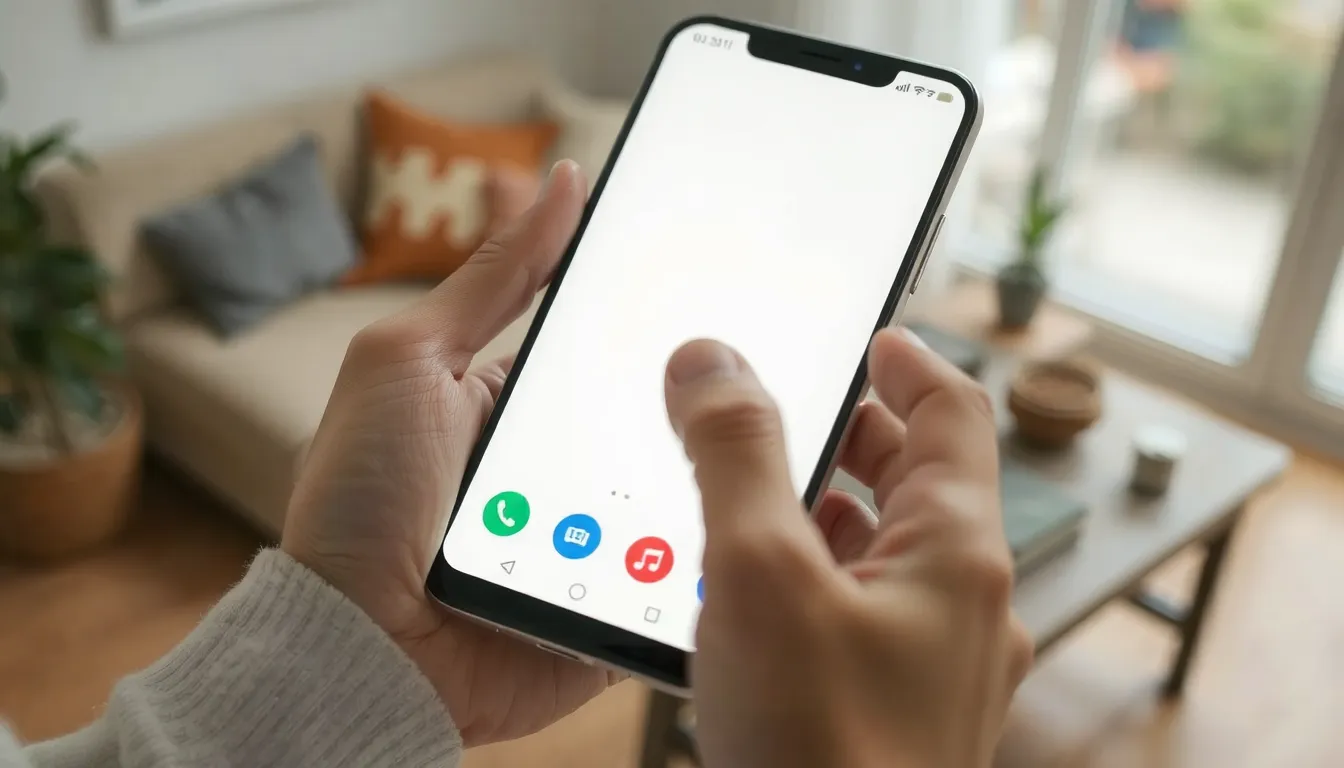
Sur le forum Fizz Community Hub, un cas typique a été résolu par la communauté : un utilisateur ne pouvait plus téléphoner après avoir désactivé l’icône par accident. Une réponse marquée comme validée a confirmé qu’une simple réactivation suffisait, sans aucune réinitialisation ni perte de données.
Le fil, modifié puis résolu, montre que ce problème est fréquent et bénin. Le contributeur actif Jess_i88b6, fort de 16 459 messages sur la plateforme, fait partie des membres ayant orienté la résolution vers une vérification du tiroir d’applications avant toute manipulation lourde.
La leçon à retenir : avant de paniquer, vérifiez si l’icône a simplement été masquée ou retirée de l’écran d’accueil. Dans la majorité des cas signalés, l’application est toujours présente et fonctionnelle, seule son raccourci a disparu. Une réactivation manuelle suffit alors à retrouver l’accès aux appels.
Remettre l’icône Téléphone sur Samsung
Procédure sur Samsung One UI
Sur un Galaxy récent, l’icône Téléphone est généralement présente sur l’écran d’accueil, mais elle peut avoir été retirée du dock par un glissement malencontreux. La manipulation pour la rétablir tient en quelques gestes, sans passer par les réglages.
- Déverrouiller l’écran d’accueil pour accéder aux pages d’applications.
- Balayer vers le haut depuis le bas pour ouvrir le tiroir d’applications.
- Maintenir l’icône Téléphone appuyée jusqu’à ce qu’elle se soulève.
- Glisser vers l’accueil et relâcher à l’emplacement souhaité.
Cette méthode fonctionne aussi pour l’icône Appareil photo ou tout autre raccourci disparu. Elle ne modifie ni les données ni les réglages du téléphone, ce qui rassure les utilisateurs peu technophiles.
Que faire si l’icône reste introuvable
Si après avoir balayé le tiroir d’applications l’icône Téléphone n’apparaît nulle part, il faut vérifier si l’application est désactivée plutôt que simplement retirée de l’écran. Ouvrez Paramètres, puis Applications, et parcourez la liste jusqu’à repérer Téléphone.
Si l’entrée existe, appuyez dessus et vérifiez qu’elle n’est pas en état Désactivée. Le cas échéant, touchez Activer : l’icône réapparaît alors automatiquement dans le tiroir d’applications, et vous pouvez la replacer sur l’accueil avec la manipulation décrite plus haut.
Si l’application n’apparaît pas du tout dans la liste, elle a probablement été désinstallée. Rendez-vous sur le Play Store, recherchez « Téléphone Samsung » ou « Google Téléphone », puis réinstallez l’application officielle. Vos contacts et l’historique d’appels seront restaurés automatiquement dès la première ouverture.
Remettre l’icône Téléphone sur Xiaomi
Sur un mobile Xiaomi sous MIUI ou HyperOS, l’icône Téléphone est presque toujours présente mais simplement masquée. Appuyez longuement sur un espace vide de l’écran d’accueil, puis touchez Paramètres de l’écran d’accueil et vérifiez que la case de l’application Téléphone n’est pas décochée. Une pression sur Ajouter des icônes permet souvent de la faire réapparaître immédiatement.
Si l’icône reste invisible, ouvrez le tiroir d’applications en faisant glisser l’écran du bas vers le haut : l’application Téléphone y figure généralement. Un appui long sur son icône propose alors l’option Ajouter à l’écran d’accueil. Xiaomi propose aussi une recherche interne via la barre en haut du tiroir, utile pour confirmer que l’application est bien installée.
Manipuler l’écran d’accueil laisse vite des traces de doigts sur la vitre. Pour les effacer sans abîmer le revêtement, un chiffon microfibre doux suffit, et il existe une méthode précise pour nettoyer son téléphone sans risquer d’endommager l’écran ni les ports.
En dernier recours, la page support officielle mi.com/fr reste très courte (environ 163 mots) et propose une simple FAQ. Elle confirme que ces manipulations suffisent dans la majorité des cas, sans réinitialisation ni perte de données.
Vérifier si l’application Téléphone est toujours installée
Avant de chercher à remettre une icône sur l’écran d’accueil, il faut trancher une question simple : l’icône est-elle seulement masquée ou supprimée du bureau, ou bien l’application Téléphone elle-même est-elle absente du système ? Cette distinction change tout. Dans le premier cas, un simple ajout de raccourci suffit. Dans le second, il faut réinstaller l’application, car aucun raccourci ne pourra pointer vers un programme qui n’existe plus.
Le diagnostic prend moins d’une minute et se fait entièrement depuis les réglages de votre mobile, sans outil externe ni perte de données.
- Ouvrir Paramètres puis Applications : accédez à la liste complète des apps installées sur l’appareil.
- Rechercher Téléphone dans la liste : utilisez la loupe des réglages pour taper « Téléphone » ou « Dialer ».
- Vérifier le statut activé ou désactivé : si l’app apparaît et semble grisée, elle est probablement désactivée, il suffit de l’activer.
- Réinstaller si elle est absente du système : si aucune entrée Téléphone n’existe, passez par le Play Store pour la réinstaller.
Icône masquée ou application désinstallée : comment trancher
Une application désactivée reste visible dans la liste des réglages, souvent accompagnée d’un bouton « Activer ». C’est le scénario le plus courant quand l’icône a disparu par accident : le programme est bien là, mais son raccourci n’apparaît plus sur le bureau.
À l’inverse, une application absente ne figure nulle part, ni dans les réglages, ni dans le tiroir d’applications. Dans ce cas, ouvrez le Play Store, recherchez « Téléphone » (éditeur Google ou constructeur selon votre marque) et lancez l’installation. Une fois réinstallée, l’icône réapparaît généralement d’elle-même sur l’écran d’accueil.
Ce contrôle évite de chercher pendant des heures un raccourci à réafficher alors que le problème se situe un niveau plus bas, au niveau de l’application elle-même.