

Comment désactiver le TalkBack : le guide pratique pour retrouver le silence sur Android
Pour désactiver TalkBack, coupez l’interrupteur dans Paramètres puis Accessibilité, ou maintenez les deux boutons de volume.
- Déverrouillez d’abord l’appareil, les gestes du verrouillage sont spécifiques.
- Visez avec un doigt, validez avec un double appui.
- Défilez avec deux doigts posés pour parcourir les menus.
- Le chemin : Paramètres, Accessibilité, TalkBack, puis désactiver.
- Le raccourci volume : maintenir les deux touches quelques secondes.
- Écoutez la confirmation audio avant de relâcher les boutons.
Désactiver TalkBack dans les paramètres de l’appareil
La méthode universelle pour couper TalkBack passe par les paramètres Android. Elle fonctionne sur tous les appareils, quel que soit le fabricant, et reste la plus fiable quand le raccourci volume ne répond pas.
Avant toute manipulation, gardez en tête que TalkBack est une fonction d’accessibilité destinée aux personnes aveugles ou malvoyantes. Il lit chaque élément à voix haute et modifie complètement la façon de toucher l’écran. C’est justement pour cela que la navigation devient déroutante quand on n’y est pas habitué.
Pour désactiver TalkBack, vous devez d’abord déverrouiller l’appareil. Tant que l’écran de verrouillage est affiché, les gestes restent spécifiques et vous risquez de bloquer votre progression.
Les gestes à connaître avant de commencer
TalkBack transforme chaque contact en étape de sélection. Comprendre ces trois gestes suffit pour se déplacer sans paniquer :
- Appui simple pour viser : un seul doigt désigne l’élément et le fait lire à voix haute.
- Double appui pour sélectionner : deux appuis rapides valident l’élément visé.
- Défiler avec deux doigts : posez deux doigts et faites glisser pour parcourir l’écran.
La règle est simple : on vise avec un doigt, on valide avec deux. Cette gymnastique explique la plupart des blocages ressentis au début.
Le chemin dans les paramètres
Une fois l’appareil déverrouillé, ouvrez les réglages en visant puis validant l’icône de l’application Paramètres. Suivez ensuite ce parcours :
- Paramètres puis Accessibilité dans la liste des réglages.
- TalkBack dans la section des services de synthèse vocale.
- Désactiver l’interrupteur, puis confirmer dans la fenêtre qui s’affiche.
Le menu Accessibilité se trouve parfois en bas de la liste : utilisez le défilement à deux doigts pour y descendre sans rien déclencher par erreur. Une fois l’interrupteur coupé, une confirmation audio vous indique que TalkBack est bien désactivé.
Si le défilement à deux doigts ne réagit pas, verrouillez et redéverrouillez l’écran pour réinitialiser la couche tactile, puis recommencez la navigation avec un seul doigt pour viser et deux pour valider.
Désactiver TalkBack avec les raccourcis (boutons de volume)
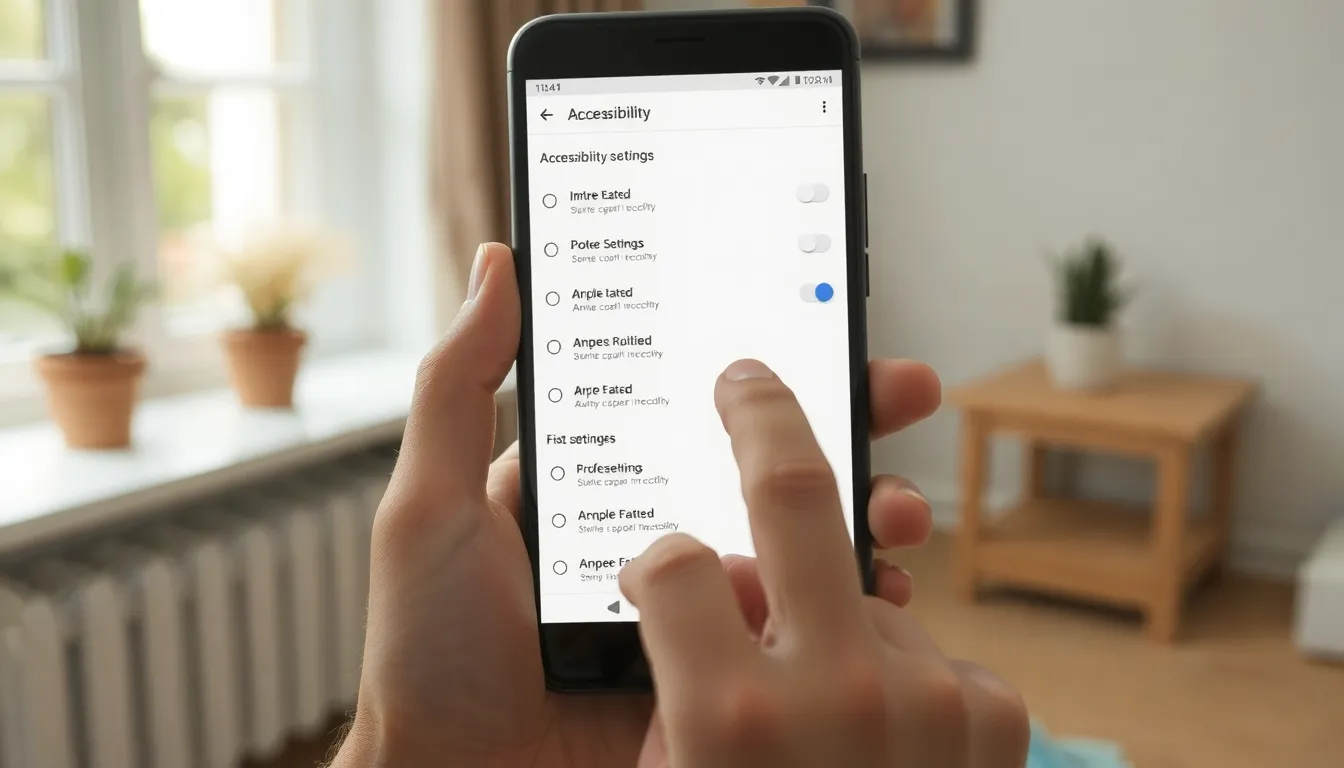
Quand TalkBack se met à parler sans arrêt, la méthode la plus rapide ne passe pas par les menus : elle se fait avec les boutons de volume. Ce raccourci est intégré à Android et ne demande aucune manipulation à l’écran, ce qui le rend idéal quand la navigation vocale devient envahissante.
- Maintenir les deux touches de volume enfoncées simultanément pendant quelques secondes pour déclencher la désactivation.
- Confirmation audio : une voix annonce que TalkBack va être désactivé, écoutez-la avant de relâcher.
- Raccourci variable selon fabricant : Samsung, Xiaomi ou Google Pixel peuvent proposer des combinaisons différentes.
- Variation selon version Android : le comportement du raccourci évolue d’une version du système à l’autre.
- Autre raccourci selon appareil : certains modèles exigent une pression longue sur une seule touche, ou une combinaison avec le bouton Marche/Arrêt.
- Tester immédiatement après manipulation en balayant l’écran pour vérifier que la voix ne commente plus chaque action.
Si la combinaison ne fonctionne pas du premier coup, ne concluez pas que TalkBack est bloqué. Le raccourci volume dépend étroitement du couple appareil et version logicielle, et il arrive qu’il soit désactivé par défaut sur certaines surcouches constructeur.
Dans ce cas, essayez l’autre raccourci propre à votre modèle, par exemple un appui long sur les deux boutons de volume suivi d’une confirmation à l’écran. Vous pouvez aussi passer par une commande vocale ou par les paramètres classiques si la manipulation résiste. L’essentiel reste de vérifier le silence juste après : si TalkBack reprend la parole, c’est que le raccourci n’a pas été pris en compte et qu’il faut basculer sur une méthode alternative.
Désactiver TalkBack avec l’Assistant Google
Si vous pouvez encore parler à votre téléphone, c’est la méthode la plus rapide. Dites simplement « Hey Google, désactive TalkBack » et l’Assistant exécute la commande sans que vous ayez à naviguer dans les menus. Gardez le ton naturel : inutile de crier, parlez juste distinctement près du micro.
Une confirmation audio vous informe que TalkBack est bien désactivé. Si l’Assistant répond qu’il ne comprend pas ou propose une recherche web, c’est souvent que la commande a été mal captée : répétez-la en articulant, ou vérifiez que le micro est autorisé pour l’Assistant Google dans les réglages de l’application.
Cette voie vocale reste la plus confortable quand l’écran est difficile à piloter avec les gestes TalkBack. Elle ne dispense toutefois pas de l’étape finale : pensez à désactiver les raccourcis pour éviter que TalkBack ne se rallume par accident.
Procédure pas-à-pas : déverrouiller, ouvrir les paramètres, désactiver
Les fonctions d’accessibilité comme TalkBack s’appuient sur les couches logicielles du téléphone, et leur comportement varie d’un modèle à l’autre. Choisir un smartphone sécurisé, dont le système est maîtrisé et mis à jour, limite ces surprises et facilite la gestion des réglages d’accessibilité.
Étape 1 : déverrouiller et naviguer avec les gestes TalkBack
- Bouton Marche/Arrêt : appuyez dessus si l’écran est éteint
- Balayage haut puis droite : déverrouille l’appareil avec un seul doigt
- Menu TalkBack : accessible via des gestes à un doigt
- Deux façons : ouvrir les paramètres selon la configuration de votre appareil
Étape 2 : ouvrir les paramètres et désactiver TalkBack
Une fois l’appareil déverrouillé, la navigation change complètement. Pour faire défiler l’écran, posez deux doigts et faites-les glisser dans la direction souhaitée. Pour sélectionner un élément, visez-le avec un appui simple (il s’encadre dans la zone de sélection), puis validez par un double appui n’importe où sur l’écran.
Pour ouvrir les Paramètres, vous avez deux options : depuis le menu TalkBack en effectuant le geste qui l’affiche, ou en revenant à l’écran d’accueil puis en visant l’icône des paramètres avec la méthode appui simple puis double appui. Ensuite, faites défiler avec deux doigts jusqu’à la rubrique Accessibilité, sélectionnez-la, puis choisissez TalkBack et désactivez-le en confirmant l’action.
Un message audio vous confirme la désactivation de TalkBack. Si le son continue, c’est que la validation n’a pas abouti : reprenez le double appui sur le bouton de désactivation jusqu’à entendre la confirmation vocale.
Dernière étape : désactiver les raccourcis TalkBack
Une fois TalkBack éteint, le plus important est d’éviter qu’il se rallume par accident. Le raccourci des deux boutons de volume reste actif même après la désactivation de la fonction, et une simple pression prolongée peut suffire à relancer la voix. Rendez-vous donc dans Paramètres > Accessibilité > TalkBack pour couper ce déclencheur.
Dans le menu TalkBack, cherchez l’option raccourci TalkBack et désactivez-la. Selon votre appareil, elle peut aussi s’appeler « raccourci de la touche de volume » ou apparaître dans une rubrique voisine dédiée aux commandes rapides. Tant que cette case reste cochée, le risque de réactivation accidentelle demeure.
Prenez l’habitude de faire ce réglage après chaque désactivation de TalkBack. Vous éviterez ainsi que le synthétiseur vocal se remette à parler sans prévenir, par exemple si vous maintenez les boutons de volume un peu trop longtemps.